
進行 Windows Update 已經是日前資安議題下,一般使用者必備的項目。
Widnows Update 不僅包含安全性更新,更有驅動程式、穩定性更新等等。
Win 10
依此順序開啟 Windows Update 介面:
Start > Settings > Update & Security
“Update available" 列出目前尚未更新的清單,在這裡可以進行手動更新。
“View update history" 列出目前已更新的項目清單。
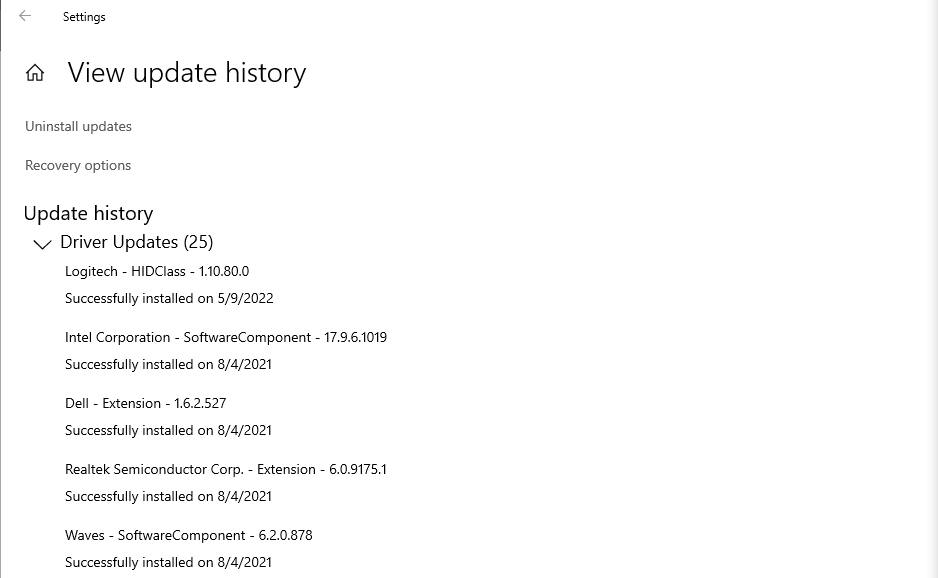
可對照官網來確認更詳細的更新細節:
Windows 11
依此順序開啟 Windows Update 介面:
Start > Settings > Windows Update
“Update history" 列出目前已更新的項目清單。
這邊分為四大類:
- Quality Updates
- Driver Updates
- Definition Updates
- Other Updates
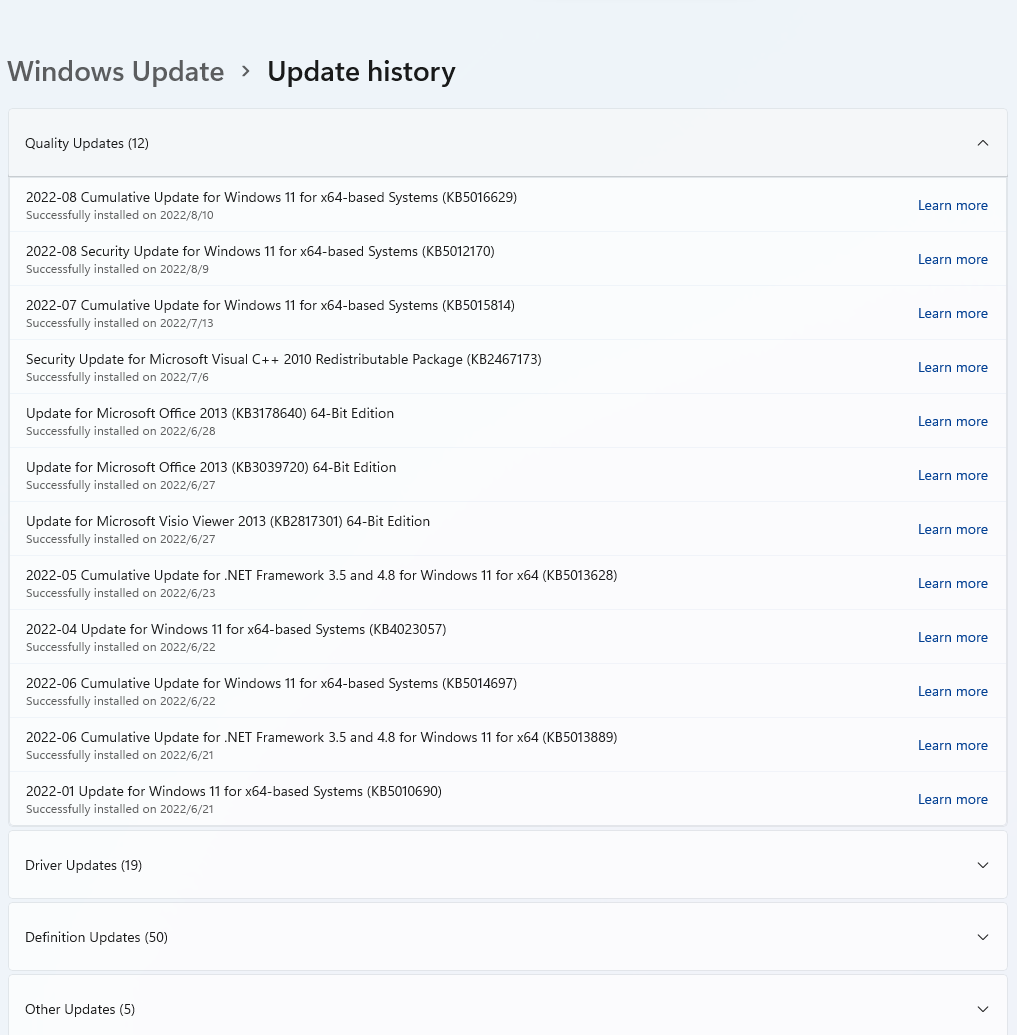
除了Driver本身有version 可作版本控管之外,其它更新因為是雜項,所以 Microsoft 利用 KB number 來編號控管這些 hotfix 。
可對照官網來確認更詳細的更新細節:
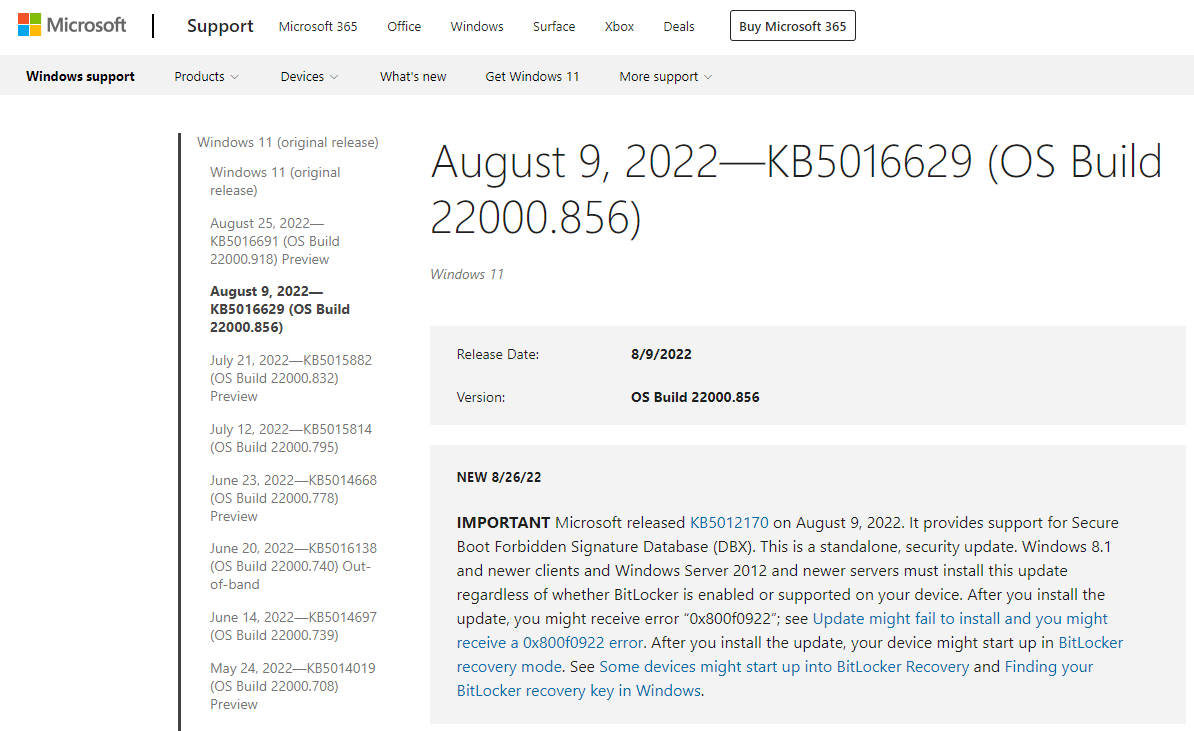
利用內建指令來取得 Windows Update History
1. Windows Command
wmic qfe list

或是尋找特定的 hotfix
wmic qfe | find "5016695"
2. PowerShell with administrator
Install-Module PSWindows Update

撈出最近更新的十項:
Get-WUHisotry | Select-Object -First 10
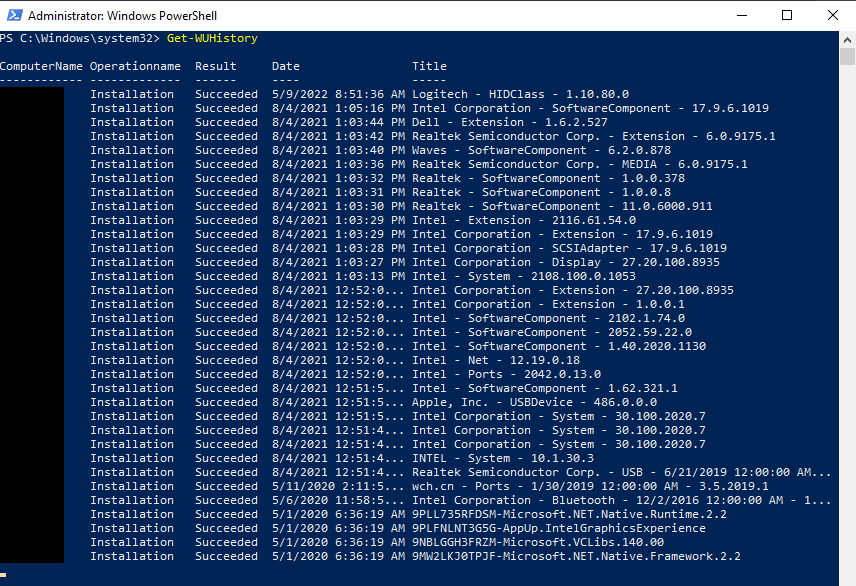
或是 確認最新的更新:
Get-WindowsUpdate
或是 更新特定的 hotfix
Install-WindowsUpdate -KBArticleID KBNUMBER
終極更新,全部下載並安裝
Install-WindowsUpdate
Reference
 薪柴之間
薪柴之間 