
前篇 啟用 “語言資源" 並取得 “管理金鑰" 之後,感覺好像拿到新家的鑰匙,接下來要繼續作業囉。
p.s. 地基蓋好了沒(建立 “資源群組"來畫地盤,登錄"虛擬網路"來給地址),如果你第一次閲讀這篇,可參考這篇 如何開始使用 Azure 來創建雲端服務 開始。
覆習一下,我們的目標是做到這一項功能 — “認知服務" > “語言服務" > “問題解答"。 現在要從 “Language Studio" > “Custom question answering" 來完成自訂問答資料庫。
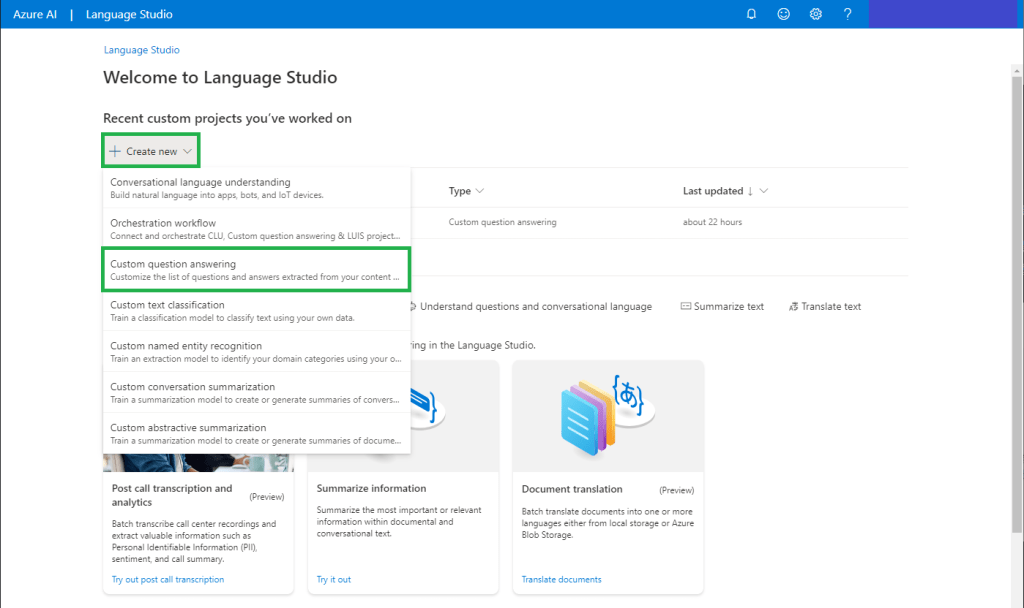
這裡選擇你要使用的語言,我選繁體中文 Chinese_traditional 。

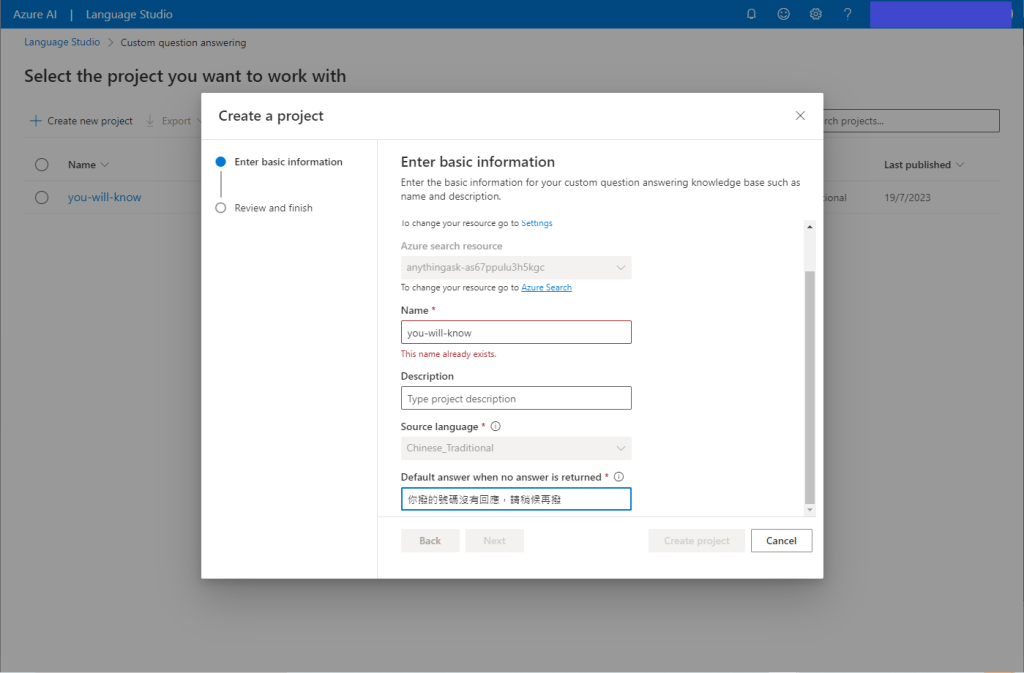
再針對必填欄位繼續做一些設定:
- Azure search resource: 這個系統帶,不管它
- Name: 取一個問答資料庫的名字 (因為我已經建立了一個 “you-will-know")
- Source language: Chinese_Traditional (上一步選的)
- Default answer when no answer is returned: 你撥的號碼沒有回應,請稍候再撥 (這是當問答資料庫沒辦法找到適當回答時,會顯示的提示文字,你可以發揮你的幽默感 ≡ )
以上填完,就可以按 “Create project" 來送出啦。
8. “Language Studio" > “Custom question answering" > 我的問答集之 “Manage sources"
終於來到這裡,要來建立問答資料庫啦,有問有答但先要有所本。
點擊 “Add source",這裡提供 2 種? 方式 – URLs, Files。
Files 之前我試過,markdown文件不行,但 PDF 可以,於是我把 markdown 轉存成 PDF 上傳;
這次我想來試試 Urls。

接下來,利用我目前貧窮的技術知識來試看看。Add url > 輸入 URL > 隨意取個 URL name > Add all。共加入3個source。
實際上,因為免費試用也只能加3個;再多,一樣,要收錢的。
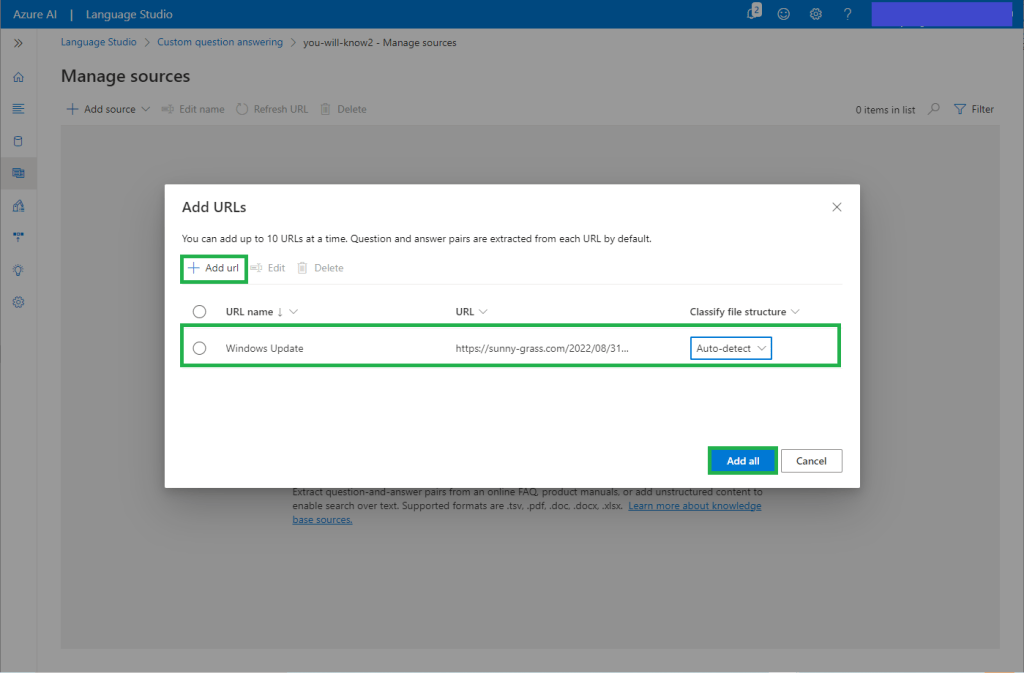
好啦!透過上方的小鈴噹顯示的 Adding source… 有綠色的勾勾,加上左邊 Source 列表,確實都上傳好了。

休息一下,下次再繼續更新。
中英對照:
- “資源群組" = Resource groups
- “虛擬網路" = Virtual networks
- “認知服務" = Cognitive Services
- “語言服務" = Language service
 薪柴之間
薪柴之間 
利用 Azure 來做問答機器 (4) – 建立問答資料庫 有 “ 2 則迴響 ”