
接續前篇 利用 Azure 來做問答機器 (5) – 佈署問答機器人 的努力,終於來到這裡啦~我們要來試試看,目前為止都沒有寫過任何一行程式碼,這樣利用 Azure 建出來的問答機器聰不聰明呢?一起來看看。
p.s. 如果你第一次閲讀這篇,可參考這篇 如何開始使用 Azure 來創建雲端服務 從蓋地基開始。
11. 回到你的 Azure “資源群組" 找到建立的機器人
我前面已經測試了一些,這次建立的是 you-will-know-bot ,點擊它。

進入機器人 you-will-know-bot 的頁面,按下 “在網路聊天中測試"。

12. 開始問答測試囉
我建立的問答庫是關於 Windows Update / Modern Standby / Markdown 三種資訊,所以接下來進行不同試問:
Q: what is markdown (試看看用英文問行不行)
它會先用一句簡單回答,然後再依問答庫中的URL帶出段落的資料。

Q: 請問markdown官網連結是? (試看看用中英文夾雜著問,行不行)
看起來ok呦!

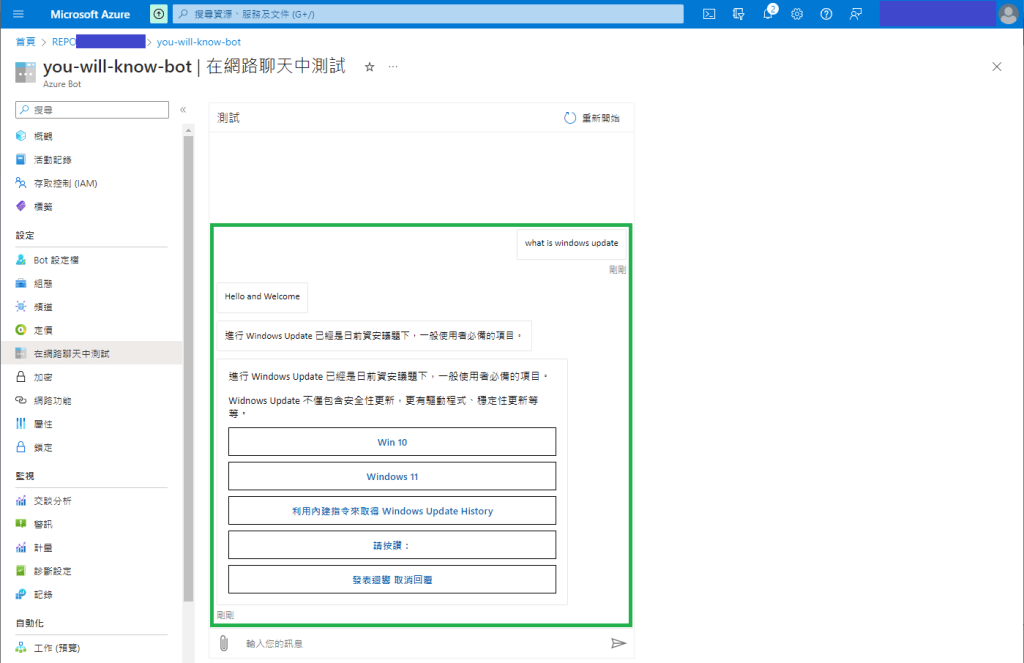
Q: what is windows update
一樣地,它會先用一句簡單回答,然後再依問答庫中的URL帶出段落的資料。不過它好像也把URL導向的網頁中的按鈕顯示出來。
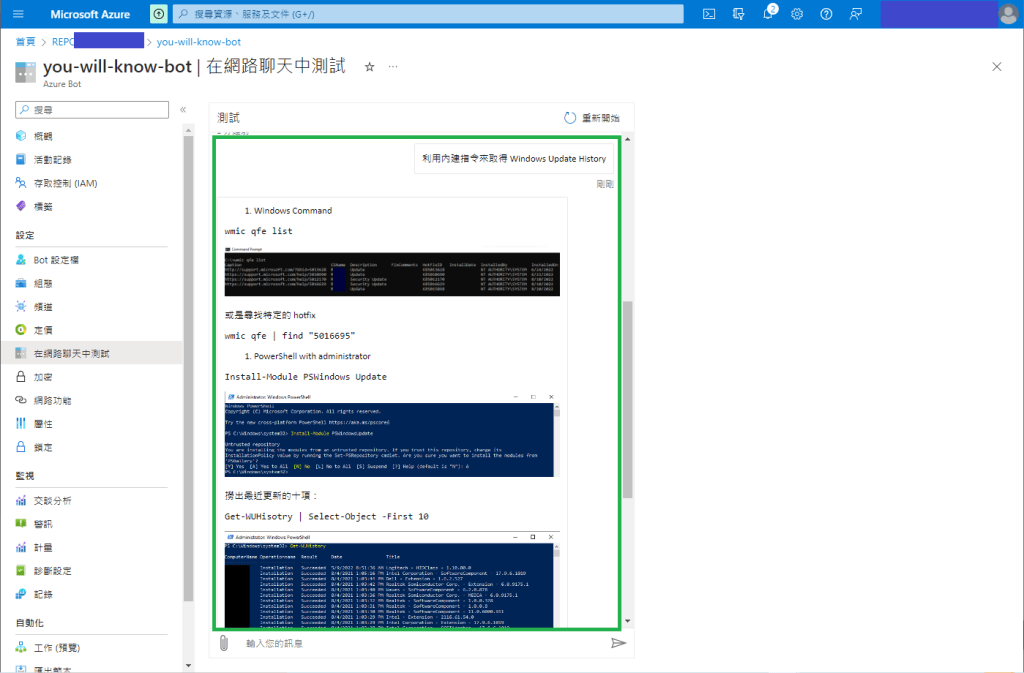
Q: 利用指令來取得Windows Update History (試看看能否了解語意,從文章中找出解答)
看起來可行喔!
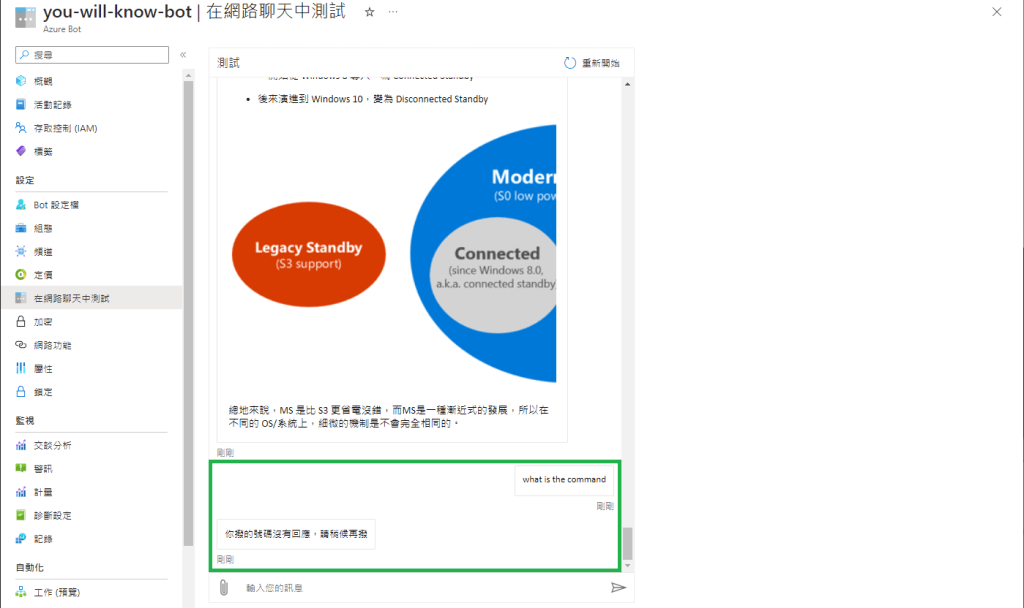
Q: (我問了其它的問題,然後接著前面的問題繼續問) what is the command (測試是否能連串前面的問題來問答)
它說"你撥的號碼沒有回應,請稍候再撥"。
這串回應是我在建立這個問答集時的設定,當它在這個問答集無法找出答案時,就會回答這串文件。
這表示,它無法從前面問過的問題,接續理解我後面提出的問題,可惜啊。
中英對照:
- “資源群組" = Resource groups
- “虛擬網路" = Virtual networks
- “認知服務" = Cognitive Services
- “語言服務" = Language service
 薪柴之間
薪柴之間 
One thought on “利用 Azure 來做問答機器 (6) – 開始封測啦!”