從《思考101》看生活中的思維偏誤

颱風前夕,#歐陽TALK書秀 帶來《思考101》,雖然 101 代表入門,這次感覺像是來喚醒思考肌肉來訓練的,僅提出三大重點(確認偏誤、因果歸因、例子危險)就夠我們腦袋打結了。最後還要想想生活中有哪些實例,名副其實的101課程。
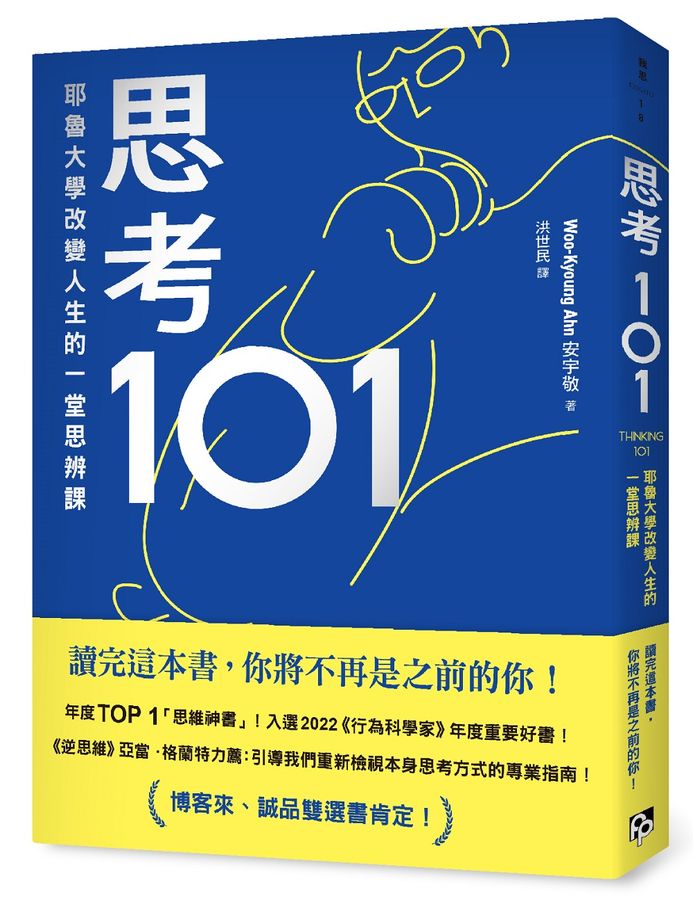
思考101: 耶魯大學改變人生的一堂思辨課 (誠品獨家書封版)

https://www.eslite.com/product/10012020052682402787000?gclid=Cj0KCQjwz8emBhDrARIsANNJjS5_suP-iCYv5MWla4blkBICC2_62-7N4JxTrEqm0BnXPPbuezHuhhoaAsIjEALw_wcB

這讀書會的一開始,我覺得「偏誤」這個字眼並不好理解,因為在生活上不常用到這個詞彙。從英文開始理解可能比較容易懂一點。偏誤 = bias ,它表示一種「傾向」,表示認知與常規或事實存在差異。

不容易啊!這些好像充斥在生活中,臨時要想又講不出個所以然,經過幾天我終於在找最近的新聞和生活中找到案例:

  1. 吃雞肉會性早熟!?
  2. 川普說「台灣奪走美國人工作…」
  3. 張忠謀、張小燕是樂齡典範

看到這三則,你有什麼評價呢?一起來認識「偏誤」吧。

第一,確認偏誤

剛好最近我和媽媽朋友聊起她的女兒發育太好的問題,我們都說是不是不要給他吃雞翅、雞皮;事後我想想,還是來查證一下,結果原來我們都被誤導了。不過還好,這位媽媽有去找成長科醫師檢查骨齡等確認。

泛科學|雞肉根本不打生長激素…台灣人被騙數十年!肉雞長肉快只需要做到三點 feat. 鄭家和【臺灣不思議|可能性調查署第三季】

話說,我也親眼見過賣現殺鳳梨的卡車上面掛了「沒有生長激素」的牌子耶,謠言倒底有多可怕!

[2023-07-13 | 台灣事實查核中心]【錯誤】網傳影片「鳳梨心較大、果皮有裂痕,很有可能打了生長激素」?

第二,因果歸因

川普真的是我覺得最不像的一任美國總統了,他常常有一些出乎意料的發言,像是最近他就說「台灣奪走美國人工作 我們早該阻止他們、對台建立起貿易壁壘」。這真的令人啼笑皆非啊!半導體版圖裡的代工這一塊是台積電自創的商業模式,能成功的原因之一也是仰賴台灣的「工作文化」,和接地氣的「產業聚落」;如今美國在經營半導體品牌之餘也想分心做代工,還邀請台積電蓋美國廠,卻頻頻傳出美國員工不適應等問題。

我們可以常常看到這樣的爭辯,其實是種歸因謬誤,就像小孩上學遲到可能怪罪爸爸媽媽沒有叫他起床,常常像這樣的思考,僅是為了當下的難堪給個下台階,或是找代罪羔牛;「牛頭不配馬嘴」也可能被利用來帶風向,攪亂一池春水。

第三,例子危險

遠見雜誌446期「重新設計你的百歲人生,調查出理想的樂齡典範是 — 張忠謀和張小燕,因為他們都是在職時克盡職責直到退休,也累積了財富,有相對的財富自由。

但是換個角度來看,這畢竟是理想型,我們沒有像張小燕一樣從童年就開始的歷練,也沒有像張忠謀人生上半場的經歷堆疊,如果硬是希望達成同樣的成就,可能會需要很勉強。例子的危險性在於,想像與實際總是存在差距,有時要認清距離。

偏誤無所不在

沒錯,偏誤無所不在,而且它還可能因人而異。以《Barbie 芭比》來說,芭比她會以為女生就是身材面貌姣好,無憂無慮有自信,肯尼以為他永遠是為了芭比而存在;但芭比和肯尼的設定不可能套用在所有女性與男性身上。

這些思維偏誤是怎麼產生的呢?司馬賀這麼推敲,這世界有無限可能,但人類在生活經驗上不會無限嘗試,只會選擇「滿意即止」的解決方案。這樣的比喻跟大腦的自動駕駛模式蠻類似的,我們傾向將日常遇到的瑣事,用一種「慣性」的模式來處理,這樣我們才能將結省下來的精力用在眼前關心的事物。

看來偏誤是能幫助我們生活順利,不過它也可能造成危險。曾經有個健髮產品的廣告這樣說,「傳說,拔獅子的鬃毛,掉落的頭髮就能長回來。」你可能會覺得扯,但是搞不好非洲原住民就真的會相信,會不會就不小心人入獅口呢?

如何看待偏誤

本書除了提出常見的思維謬誤之外,也有提供各個的解方,像是「大數法則」、「均值回歸」等等。

簡單來說,人們本來就傾向於注意極端案例,但這些案例不代表常態。要知道常態分佈就是一個鐘型曲線 ,中間的才是大多數;也就是說,要避免落入偏誤的陷阱裏,許多時候,要學著兩面都問,就要像法庭辯論那般正反詰問推練;也像是實驗推導那樣要多方面驗証加修正。

年輕人相信柬埔寨工作能月入10至30萬,很多人覺得沒有常識怎麼會被騙呢?不過也有許多中壯年求職被騙至水房限制自由。有小孩的我也不禁察覺和擔憂,新的世代面臨的挑戰就是如何分辨真偽,也許從日常生活中多多觀察與思辨,就是一個很好的思考訓練。
[推薦連結]

探訪蚵田的美麗與哀愁

這次彰化之旅,順遊社頭、二林、芳苑、鹿港,也有一些觀察,彰化確實是個老人家比較多的地方,雖然這裡沒有那麼便利,但一路遇過的店家、芳苑蚵田體驗、鹿港三輪車導覽、路邊問路的交通指揮,多是壯年以上,雖然不是以親切取勝,但可以深切感受到他們年紀雖長,卻是非常敬業,沒有要打馬虎眼的。

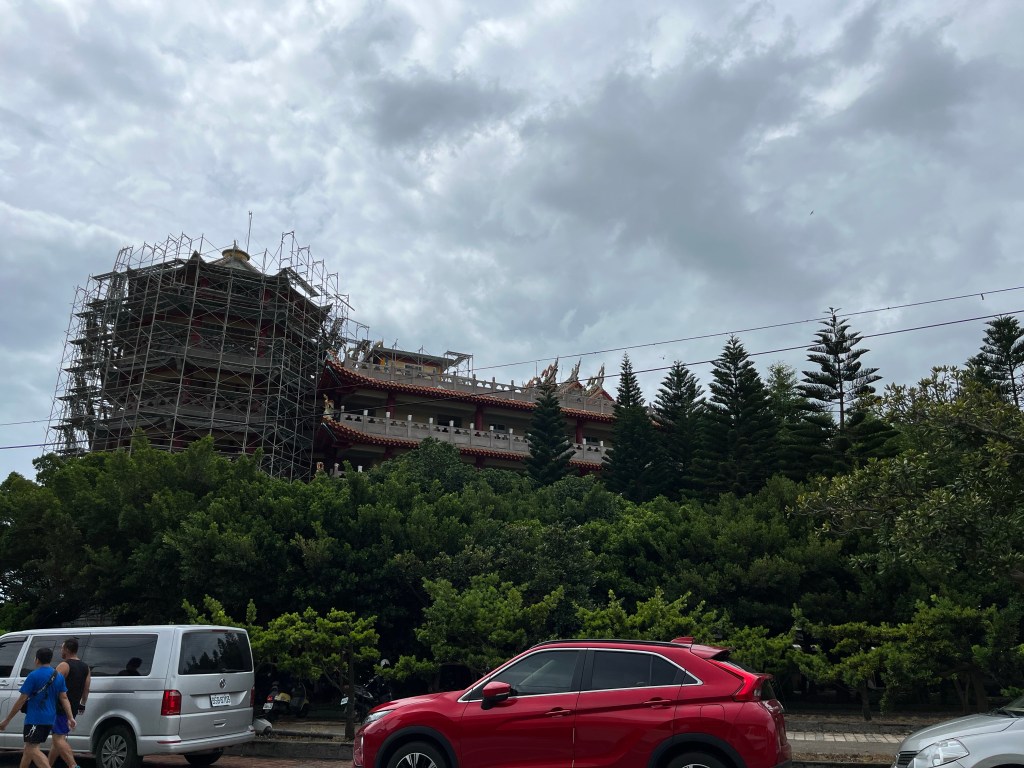
首先,帶著孩子參加蚵田體驗當然好玩。我們事先預訂了「#海牛驛站」,雖然知道這活動要看潮汐,但還是不知怎麼安排,所以問老闆就對了。颱風過後放晴但還是有風雨的機率,我們來到了全台灣最大的媽祖廟 #普天宮 附近報到,參加的是14:00的場次。

集合時正下著陣雨🌦️,老闆嚷著「海上不會下雨啦!」就一一把遊客喊上車,瞬間我們也像牛一樣被趕著,坐上機械車到海岸沙地裡真的是不平常的經驗。

老闆先仔細宣導蚵田的安全事項:

  • 海邊有潮汐時間,記得要準時排隊上車。
  • 不要徒手摸沙泥,小心被蚵殼弄傷。
  • 禁止奔跑,不要被蚵柱(竹竿)刮傷。
  • 坐牛車,不要摸他的頭和角。
  • 人有三急,尿尿記得看風向。🤣

還有怎麼挖蛤蜊:

  • 因為他們有群聚性,所以竹竿旁一圈往下挖一個拳頭深,考驗你的觸感和運氣。
  • 蛤蜊吃海水,所以只能用海水洗;不能用淡水洗,會死掉。(所以我以前買蛤蜊回家用清水洗再泡鹽水卻吐不出沙是因為這樣嗎?)

整個活動很緊湊啊!挖完蛤蜊後,老闆早在海沙泥地上安排了卡車式餐車,現煮多料美味的海鮮粥、冬瓜茶、還有現烤鮮蚵。小孩這時候不必催促,自己去排隊領餐吃的津津有味還續碗呢!連平常不吃軟軟的蚵,都去排了兩輪。

說也好笑,不是說海上不下雨,現在下的是什麼,還越來越大滴。最後體驗的坐海牛拉車,前面還很嗨的小子突然默默無語,因為雨下得太大啦!老闆趕忙吆喝「不要再烤蚵🦪了…」,接著餐車立馬變身躲雨車,回程的車也迅速過來支援。算起來這趟也是成功且幸運的活動,感謝老闆們真心照護我們遊客的安全。完全實踐「錢要賺,性命也要顧」。

回家後我找了之前注意到的電影《 #蚵豐村 》來欣賞,它敘說的是嘉義海濱蚵田人家的故事,蚵田畢竟是種看天吃飯,這種行業的辛苦沒捧過老天爺飯碗的人不容易感受。吃了一輩子的苦,身體也磨礪夠了,蚵田沒落,一代人過去總冀望下一代能過得比自己好。這種靠獸力與勞力換取生活的故事總是有一種現代人觸摸不到的傷感,即使我們現在過的是機械化與工業化的日子了,仍然會感到辛酸,難道光是靠勞力不能換取幸福的結尾嗎?還是我太易感了?

圖片摘自 #蚵豐村 臉書

蚵豐村 台灣電影網 Taiwan Cinema (bamid.gov.tw)

台灣蚵田以前不僅只有芳苑,如今芳苑海牛卻是台灣唯一的文化景象,只有這裡的牛被馴化下海,原來牛也是需要適應海性的。看著各家報導,2015年,二十餘頭海牛,2020年只剩八頭,海牛在減少、蚵農也在減少。這樣的文化不僅對孩子來說是新奇、對大人也是,只是說一次性的體驗能有什麼深切的影響呢?

20150810 泛科學 | 彰化海牛車蚵農.李福相:下輩子不想再討海。––《討海魂》

雖然說海牛文化不確定在失去產業競爭力的狀況下能維持多久,但是想想如果這樣的常民風情失去了,我們還剩下什麼呢?我慶幸看到【 #海牛學校 】正在為這樣的目標而努力,用一種社區營造的精神,也尋找一種支撐社區家庭的經營方法。真心希望,我們的下一代仍然被豐富的人情與文化懷抱著,這才是所謂「台灣最美的風景是人」的由來。

2023-03-21 《親子活動》芳苑海牛學校▸潮間帶體驗:挖蛤蠣、蚵田洗蚵烤蚵及與牛共舞

明明已經安裝了 Python ,卻無法執行

Python 更新很快,版本又多,有時我們為了使用一個穩定的版本,會以自訂路徑的方式安裝,並利用「add to PATH」選項,將安裝好的 python 路徑掛在環境變數中。

例:安裝 python 3.8.x 版本至 C:\Python38\

利用 command echo %PATH% 查看確實有 C:\Python38\

這樣一來就可以直接在 command line 中輸入 python

但…有一天,奇怪的事就發生了:

剛好在我要實驗 git hook 去呼叫 python 時發生狀況: 

D:\git_test>git commit
 /usr/bin/env: ‘python3’: Permission denied

檢查 python 還在 

D:\>python
 Python 3.8.13 (default, May 20 2022, 16:23:54) [MSC v.1916 64 bit (AMD64)] :: Intel Corporation on win32

Warning:
 This Python interpreter is in a conda environment, but the environment has
 not been activated. Libraries may fail to load. To activate this environment
 please see https://conda.io/activation
 ​
 Type "help", "copyright", "credits" or "license" for more information.
 Intel(R) Distribution for Python is brought to you by Intel Corporation.
 Please check out: https://software.intel.com/en-us/python-distribution
 >>>

但 python3 確實不存在 

D:\>python3
 'python3' is not recognized as an internal or external command,
 operable program or batch file.

原來,Windows Store 自己默默(?) 拉了兩條路徑給 python.exe 和 python3.exe,它們默認安裝在%USERPROFILE%\AppData\Local\Microsoft\WindowsApps

這邊可以透過在 Windows search prompt 裡輸入 manage app execution aliases 看到開關,這邊最好關掉避免干擾。

到這裡,python3 不存在的問題仍未解決。

New-Item -Type SymbolicLink -Path python3.exe -Target c:\<Python3-installation-directory>\python.exe

New-Item -Type SymbolicLink -Path python3.exe -Target c:\python38\python.exe

cmd 下來建立 Symbolic Link: mklink c:\<Python3-installation-directory>\python3.exe c:\<Python3-installation-directory>\python.exe

c:\Windows\system32>mklink c:\python38\python3.exe c:\python38\python.exe
symbolic link created for python3.exe <<===>> c:\python38\python.exe

注意一下,想像一下 Symbolic Link 就像一個叫作 python3.exe 的分身捷徑,它實際連接到 python.exe。 因為 python.exe 本身不是一個完全獨立的 EXE 檔,所以捷徑本身的路徑也必須是正確。

成功的話,可以看到這樣的結果:

c:\Windows\system32>python3
Python 3.8.8 (tags/v3.8.8:024d805, Feb 19 2021, 13:18:16) [MSC v.1928 64 bit (AMD64)] on win32
Type "help", "copyright", "credits" or "license" for more information.
>>>

失敗的話,則會看到以下:

c:\Windows\system32>python3
Python path configuration:
  PYTHONHOME = (not set)
  PYTHONPATH = (not set)
  program name = 'python3'
  isolated = 0
  environment = 1
  user site = 1
  import site = 1
  sys._base_executable = 'C:\\Windows\\system32\\python3.exe'
  sys.base_prefix = 'C:\\IntelSWTools\\system_debugger\\2234-nda\\tools\\python38'
  sys.base_exec_prefix = 'C:\\IntelSWTools\\system_debugger\\2234-nda\\tools\\python38'
  sys.executable = 'C:\\Windows\\system32\\python3.exe'
  sys.prefix = 'C:\\IntelSWTools\\system_debugger\\2234-nda\\tools\\python38'
  sys.exec_prefix = 'C:\\IntelSWTools\\system_debugger\\2234-nda\\tools\\python38'
  sys.path = [
    'C:\\IntelSWTools\\system_debugger\\2234-nda\\tools\\python38\\python38.zip',
    '.\\DLLs',
    '.\\lib',
    'C:\\Windows\\system32',
  ]
Fatal Python error: init_fs_encoding: failed to get the Python codec of the filesystem encoding
Python runtime state: core initialized
ModuleNotFoundError: No module named 'encodings'

Current thread 0x0000dda8 (most recent call first):
<no Python frame>

表示 python3 指到 ‘C:\Windows\system32\python3.exe’ 只要修正路徑後就會正常了。(如果有建立了錯誤的 symbolic link 也要先刪掉)

NOTE

Windows 10 是透過所謂 App Execution Aliases 技術將 python.exe、python3.exe 等執行檔導向 Microsoft Store Python 安裝。其位置在 C:\User*username*\AppData\Local\Microsoft\WindowsApp。

利用 Azure 來做問答機器 (7) – 實測心得&綜合整理 (完)

實測心得

稍微分享一下,好壞可以評估:

  • 以結果來看,這真的是 No Code 就能建立一個問答機,可以了解單次問題的語意來找到資料來源並且做個摘要回答。
  • 比較過 PDF / URL 兩種方式來建立問答庫,URL 的效果較好,因為能呈現裡面的圖片等非文字資訊,但也會帶出網頁中的雜訊。(有好有壞)
  • 如果使用者手中就擁有這些問答庫的話,也許透過進階的搜尋就可以自己手動找到;所以關鍵在使用者有沒有抓到 “關鍵字" 的能力。
  • 問答庫的建立需要一點巧思,最好是小問題小解答,不會一次暴露過多資訊使人迷亂。
  • 這模型比較像是生活中去找信用卡客服專線那種感覺,實際若部署到真實網路上是依量計費喔。

重新回顧

最後就來提供完整的步驟,方便有興趣有需要的人索引。

中英對照

  • “資源群組" = Resource groups
  • “虛擬網路" = Virtual networks
  • “認知服務" = Cognitive Services
  • “語言服務" = Language service

利用 Azure 來做問答機器 (6) – 開始封測啦!

接續前篇 利用 Azure 來做問答機器 (5) – 佈署問答機器人 的努力,終於來到這裡啦~我們要來試試看,目前為止都沒有寫過任何一行程式碼,這樣利用 Azure 建出來的問答機器聰不聰明呢?一起來看看。

p.s. 如果你第一次閲讀這篇,可參考這篇 如何開始使用 Azure 來創建雲端服務 從蓋地基開始。

11. 回到你的 Azure “資源群組" 找到建立的機器人

我前面已經測試了一些,這次建立的是 you-will-know-bot ,點擊它。

進入機器人 you-will-know-bot 的頁面,按下 “在網路聊天中測試"。

12. 開始問答測試囉

我建立的問答庫是關於 Windows Update / Modern Standby / Markdown 三種資訊,所以接下來進行不同試問:

Q: what is markdown (試看看用英文問行不行)

它會先用一句簡單回答,然後再依問答庫中的URL帶出段落的資料。

Q: 請問markdown官網連結是? (試看看用中英文夾雜著問,行不行)

看起來ok呦!

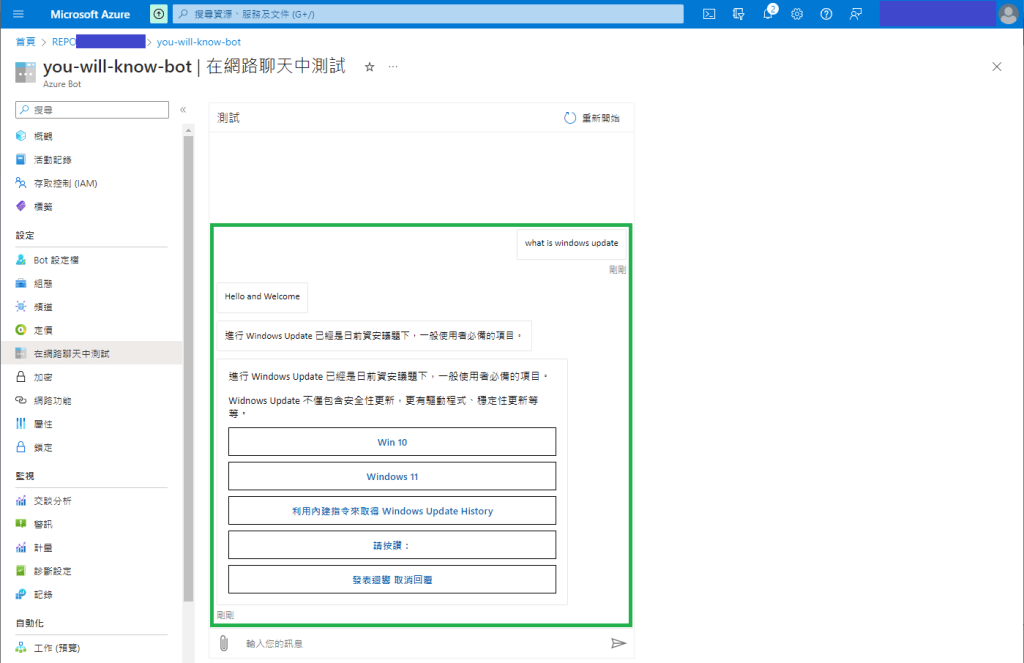
Q: what is windows update

一樣地,它會先用一句簡單回答,然後再依問答庫中的URL帶出段落的資料。不過它好像也把URL導向的網頁中的按鈕顯示出來。

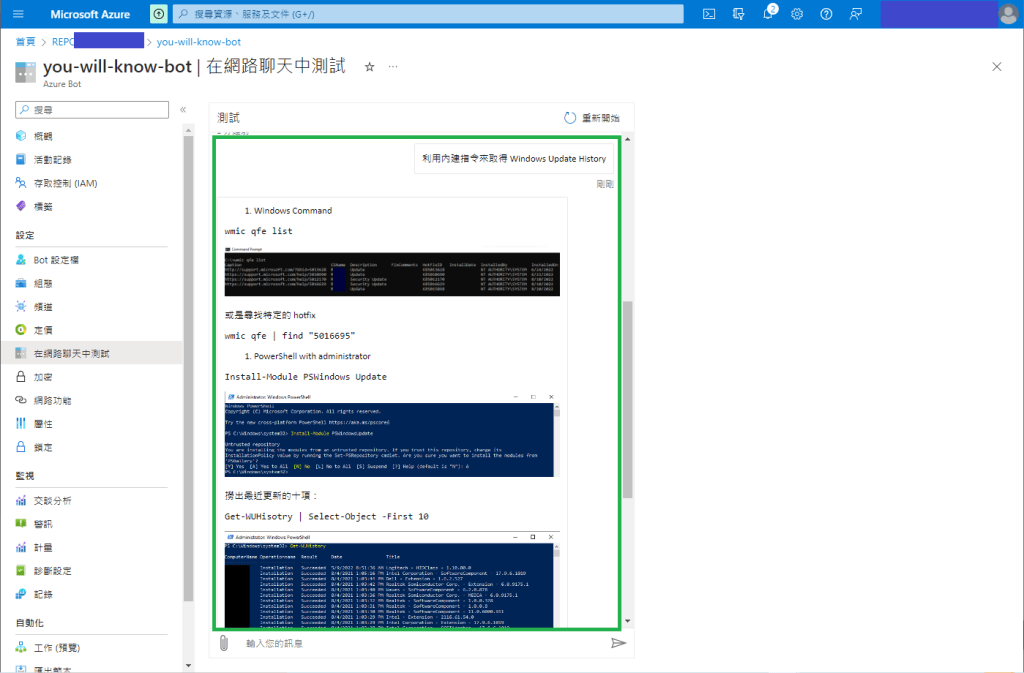
Q: 利用指令來取得Windows Update History (試看看能否了解語意,從文章中找出解答)

看起來可行喔!

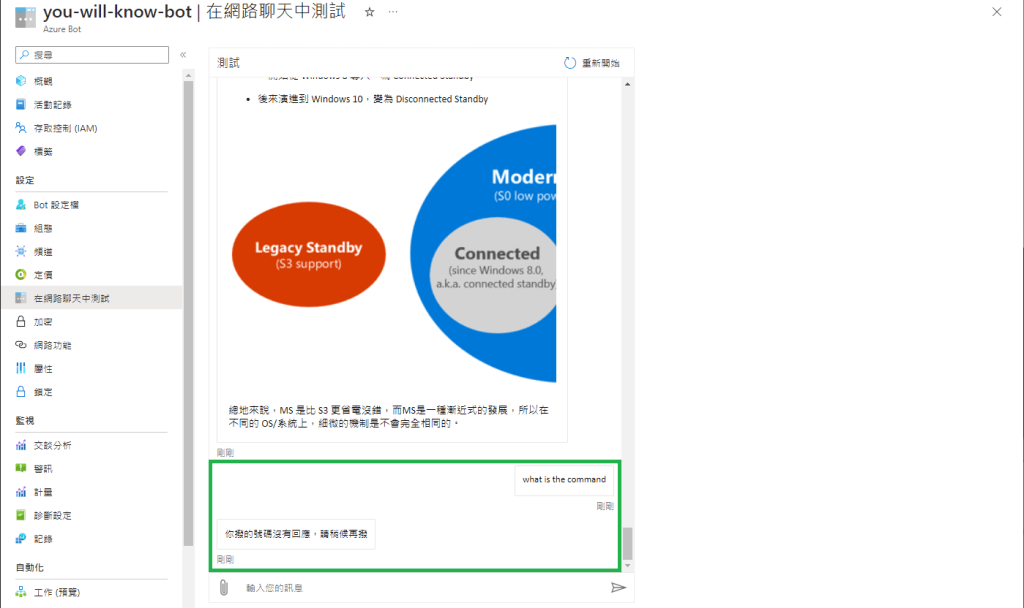
Q: (我問了其它的問題,然後接著前面的問題繼續問) what is the command (測試是否能連串前面的問題來問答)

它說"你撥的號碼沒有回應,請稍候再撥"。

這串回應是我在建立這個問答集時的設定,當它在這個問答集無法找出答案時,就會回答這串文件。

這表示,它無法從前面問過的問題,接續理解我後面提出的問題,可惜啊。

中英對照:

  • “資源群組" = Resource groups
  • “虛擬網路" = Virtual networks
  • “認知服務" = Cognitive Services
  • “語言服務" = Language service

利用 Azure 來做問答機器 (5) – 佈署問答機器人

前篇 利用 Azure 來做問答機器 (4) – 建立問答資料庫 循著 “Language Studio" > “Custom question answering" 建立了簡單的自訂問答資料庫,那麼要來佈署囉!

p.s. 地基蓋好了沒(建立 “資源群組"來畫地盤,登錄"虛擬網路"來給地址),如果你第一次閲讀這篇,可參考這篇 如何開始使用 Azure 來創建雲端服務 開始。

9. 佈署我的問答集

從左邊小按鈕找到 “Deploy knowledge base" 按下去~

來到 Language Studio" > “Custom question answering" > 我的問答集之 “Deploy knowledge base"

按下 “Deploy" 它提示你,後面可以整合一個機器人喔。

再按一次 “Deploy"。

10. 建立問答機器人

其實這套 Azure AI | Language Studio 蠻友善的,你按下佈署之後,它就詢問你要不要建立機器人,按下 “Create a bot" 吧。

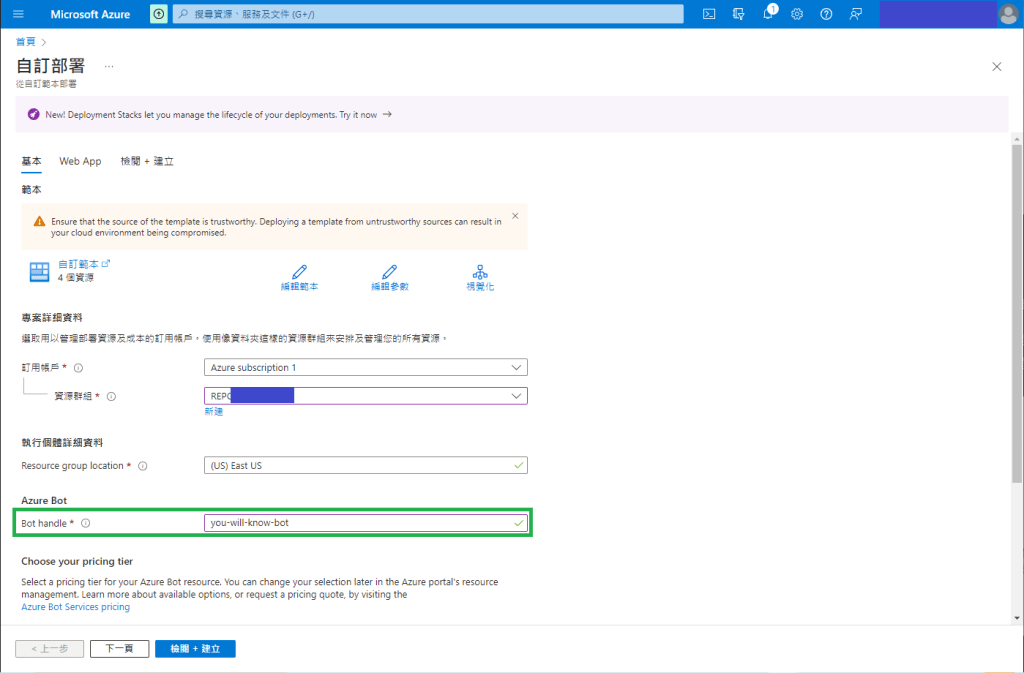
這邊的 “資源群組" 就是一開始建立的,Bot handle 就是你輸入的機器人名字。

還記得你的金鑰在哪裡嗎?忘記了可以回到 “語言資源" 裡找一找。

或是看這篇回顧一下:利用 Azure 來做問答機器 (3) – 啟用 “語言資源" 並取得 “管理金鑰"

最後的資訊確認後,按 “建立" 。

恭喜你,部署完成囉!

下一篇我們要來測試結果,好期待~~~

中英對照:

  • “資源群組" = Resource groups
  • “虛擬網路" = Virtual networks
  • “認知服務" = Cognitive Services
  • “語言服務" = Language service

利用 Azure 來做問答機器 (4) – 建立問答資料庫

前篇 啟用 “語言資源" 並取得 “管理金鑰" 之後,感覺好像拿到新家的鑰匙,接下來要繼續作業囉。

p.s. 地基蓋好了沒(建立 “資源群組"來畫地盤,登錄"虛擬網路"來給地址),如果你第一次閲讀這篇,可參考這篇 如何開始使用 Azure 來創建雲端服務 開始。

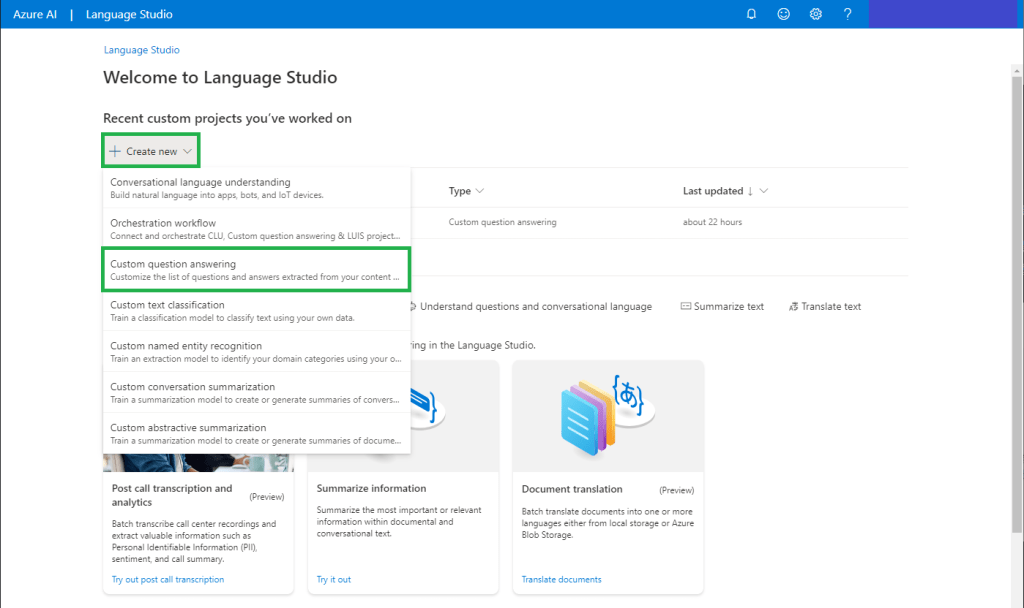
覆習一下,我們的目標是做到這一項功能 — “認知服務" > “語言服務" > “問題解答"。 現在要從 “Language Studio" > “Custom question answering" 來完成自訂問答資料庫。

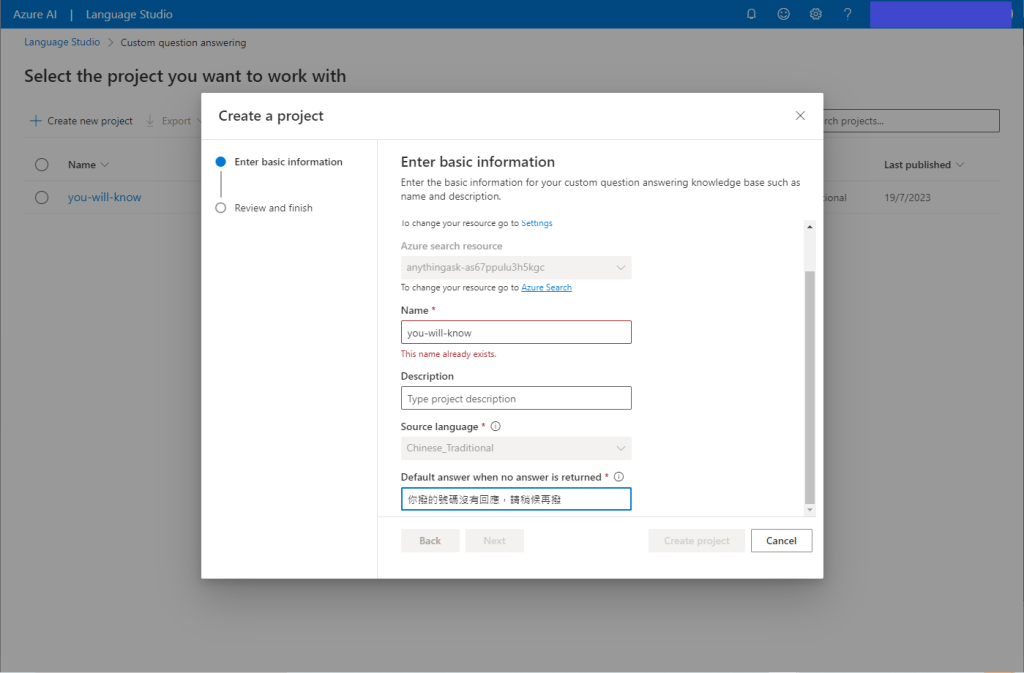
這裡選擇你要使用的語言,我選繁體中文 Chinese_traditional 。

再針對必填欄位繼續做一些設定:

  • Azure search resource: 這個系統帶,不管它
  • Name: 取一個問答資料庫的名字 (因為我已經建立了一個 “you-will-know")
  • Source language: Chinese_Traditional (上一步選的)
  • Default answer when no answer is returned: 你撥的號碼沒有回應,請稍候再撥 (這是當問答資料庫沒辦法找到適當回答時,會顯示的提示文字,你可以發揮你的幽默感 ≡ )

以上填完,就可以按 “Create project" 來送出啦。

8. “Language Studio" > “Custom question answering" > 我的問答集之 “Manage sources"

終於來到這裡,要來建立問答資料庫啦,有問有答但先要有所本。

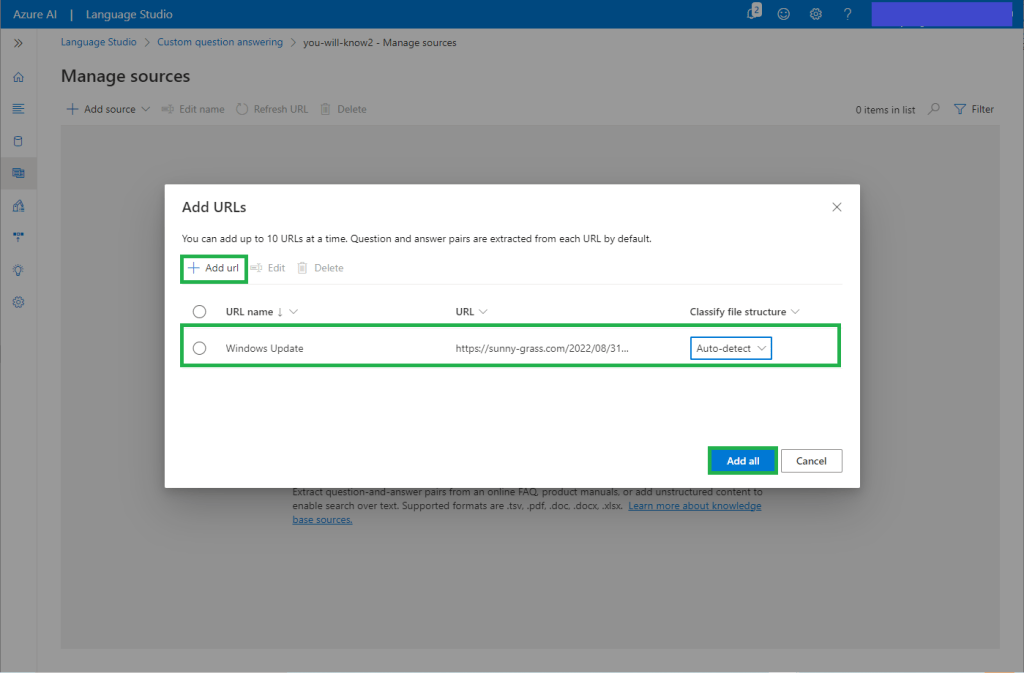
點擊 “Add source",這裡提供 2 種? 方式 – URLs, Files。

Files 之前我試過,markdown文件不行,但 PDF 可以,於是我把 markdown 轉存成 PDF 上傳;

這次我想來試試 Urls。

接下來,利用我目前貧窮的技術知識來試看看。Add url > 輸入 URL > 隨意取個 URL name > Add all。共加入3個source。

實際上,因為免費試用也只能加3個;再多,一樣,要收錢的。

好啦!透過上方的小鈴噹顯示的 Adding source… 有綠色的勾勾,加上左邊 Source 列表,確實都上傳好了。

休息一下,下次再繼續更新。

中英對照:

  • “資源群組" = Resource groups
  • “虛擬網路" = Virtual networks
  • “認知服務" = Cognitive Services
  • “語言服務" = Language service

塔木德的三大心法?

不知道是不是超微CEO蘇丰姿來台,[猶太《塔木德》教出半導體女王蘇姿丰,蘇父:她若受台式教育不會有今天]這篇報導引起了對猶太教養的好奇,因此我的文章有機會被搜尋到。過去有一陣子我把閱讀集中在理財與教養這兩個面向,意外地他們交集到猶太的經典—塔木德經。

閱讀一些猶太相關書籍後,我也有自己的歸納,想了解猶太精神可先從這三點著手,而這三點能互相環扣,也算是一種系統思維:

| 1 戒律系統、與時俱進

猶太人對於時間、健康、財富、人際的價值都有所衡量,時間價值是不可忽視的,所以他們利用了妥拉等戒律來規範什麼時間該做什麼,以安息日來說,就是回歸家庭,一切遵從戒律的日子,相對地就是維繫與傳承猶太精神的方法。

戒律也規範了洗手、與挑選食物的準則,有意無意之間保障了衛生;也有依據女性生理期的相關規範,無形中保障了生理的健康。

對於安息日的重視還有一種計算,如果經常加班但活到50歲,那麼不如適當休息活到80歲,這樣可創造更多財富。

| 2 終身學習、超越自我

要讀完塔木德經必須耗費七年的時間,是猶太人在每個安息日、以及一生中都必須做的功課。從戒律來看,新婚後的新郎必須婚後一年內研讀,之後有了小孩,就必須在安息日帶著家人一起導讀。

身為爸爸帶著小孩一起讀經典,聽起來不像親子共讀,反而有點像讀三字經、弟子規那樣的讀經班?不過,猶太人是不死讀的,他們喜歡透過經典中的案例來討論。

不僅學習經典,他們也帶著孩子從生活中學習。像是透過一分鐘能做幾次重複動作的小遊戲,讓小朋友感受時間的流動。或者三歲教他認識硬幣與紙鈔,六歲教他辨識廣告。也就是說認識時間的質量與金錢的關係,兩者是必修課。

他們不想來生,只看現在;所以能做什麼就是就在今生行動,持續地成長前進;不是與人比較,而是了解自己、適性發展。愛因斯坦即是一個最佳例子,即使小時候他被認為是怪小孩,他的母親仍然愛護他。他長大求職碰壁,最後落腳專利局,仍不斷思索,《相對論》就是這樣來的。

| 3 靈活思辨、與人連結

所以說,要是去看猶太學生的成績在世界中的排名,他們未必是前段班,他們更注重的是思辨,目的是能與人深入溝通,去理解他人想法。

這樣能有什麼好處呢?曾經身為一個流亡的小國家,必須在世界各地都能站得住腳。人在的地方才能創造財富,而流亡使他們得倚靠財富活下來,所以必須能友善公義地與人連結。很多猶太人是商人,商場上需要談判也是活用思辨的結果。

有人去探望一個臥病在床一星期的老翁,問他有什麼感覺?老翁痛哭:「我已經一個星期沒與人互動了。」他們明白,必須在「有人的地方」活下來。

這小故事撼動我許多,所以這三點之中最刺激我的就是「與人連結」,因此透過文章與人互動或許是我在小小生活圈以外的嘗試,也想推自己稍稍離開舒適圈。

媒體提到,蘇春槐(蘇丰姿的父親)閱讀塔木德經過程中領悟到「時間不留白」、「福禍相倚」及「超越自我」等3大心法,且將融入對蘇姿丰的教育方式。

塔木德在台灣我沒有找到完整的原本書籍,不過透過一些旁敲側擊,還是能捉摸一些。未必要完全模仿猶太風格,而是你想怎麼過生活,每個人都能體悟自己的心法。

[延伸閱讀]

利用 Azure 來做問答機器 (3) – 啟用 “語言資源" 並取得 “管理金鑰"

前篇 利用 Azure 來做問答機器 (2) – 了解 “語言服務" 告訴我們,現在要繼續往下走。

p.s. 進入以下操作前,記得還是要先有地基(建立 “資源群組"來畫地盤,登錄"虛擬網路"來給地址),可參考這篇 如何開始使用 Azure 來創建雲端服務

5. 就從 “認知服務" > “語言服務" > “問題解答" 著手吧!

說真的,以雲端小白來說,很多專有名詞無法一下子就理解,而且這文件也不是絕對的,就能參考的都大概瀏覽一下,先有概念。我覺得利用文件系統左邊的目標鎖定小範圍閱讀是好的開始。

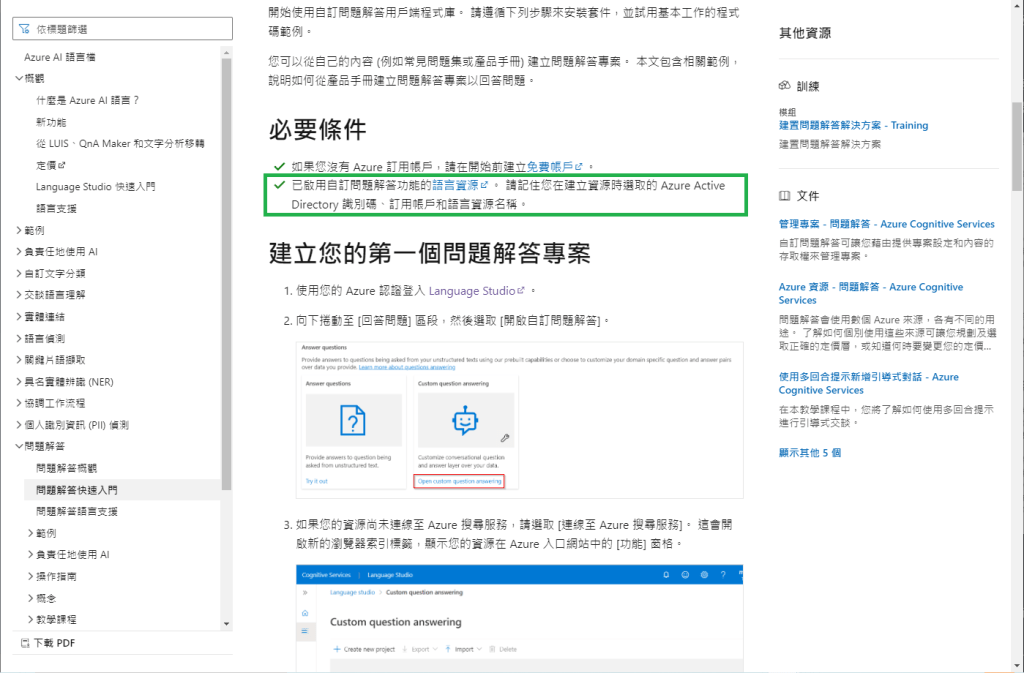
先看 問題解答快速入門 看怎麼著手。這邊告訴我還要去啟用一個 “語言資源",動手吧!

6. 啟用 “語言資源" 並取得 “管理金鑰"

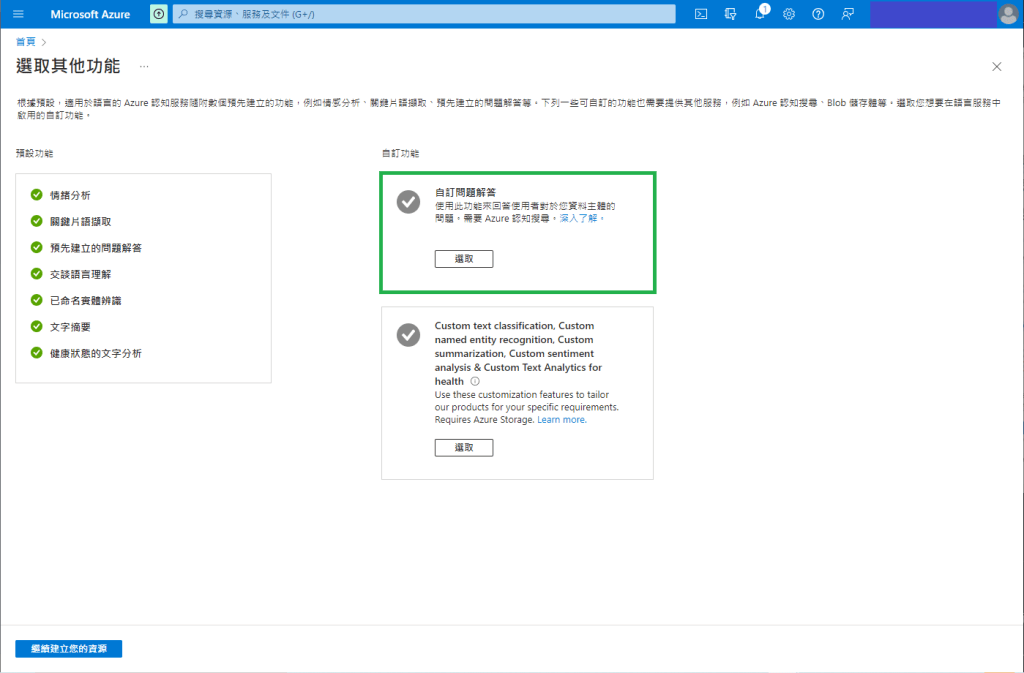
語言資源 導引到這個頁面,看起來有兩個自訂功能可以選,由於第二項提到 ‘健康文本分析’ ??? ,我想暫時先不著,先勾選"自訂問題解答"。

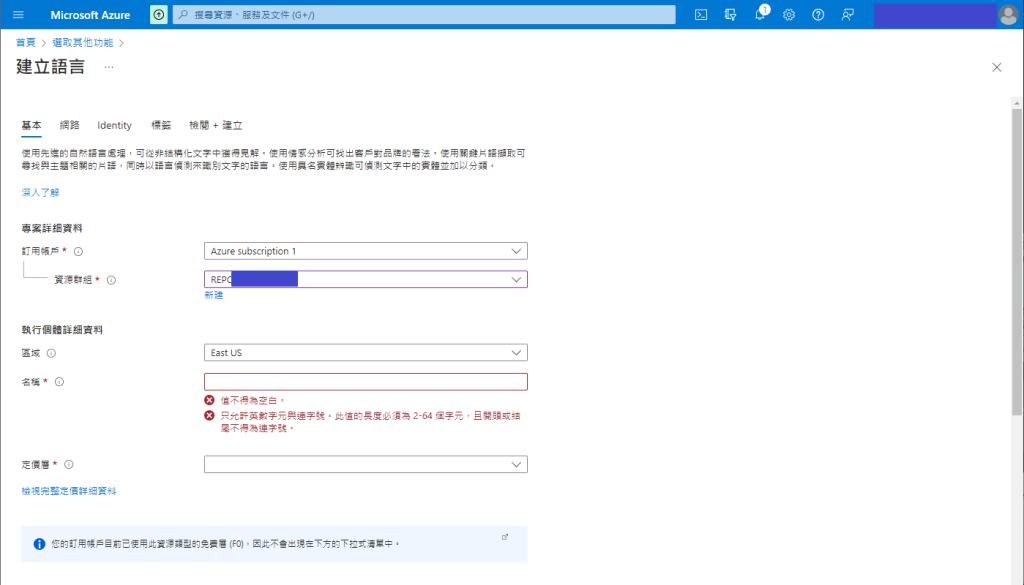
這邊的 “資產群組" 一樣選前面建立的 REPOxxxx ,然後照規則輸入一個名稱,我取 ask-anything。這邊要特別注意的是 慎選"定價層",因為不同的層級有不同的收費標準,免費試用的是 F級,這裡的 S級是要收費的喔。

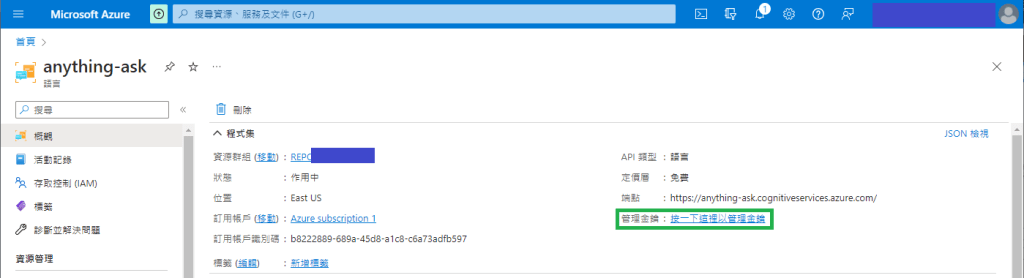
從這邊一步一步往下設定,最後會得到以下的結果:

這裡要注意的是 “管理金鑰",後面會使用到,記得回來這邊找。

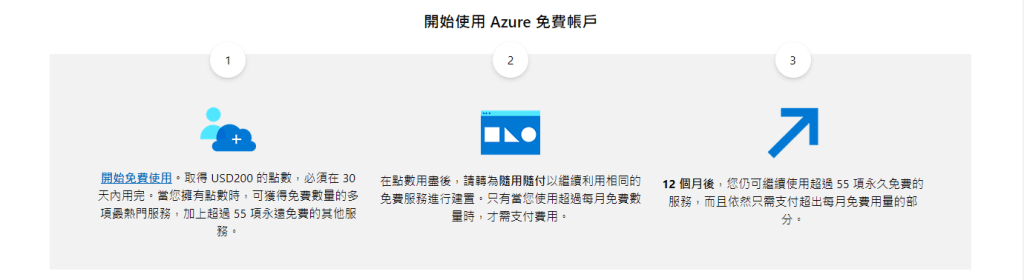
補充説明:"免費試用" 與 “隨選隨用"

免費試用 指的是 取得 USD200 的點數,必須在 30 天內用完。當您擁有點數時,可獲得免費數量的多項最熱門服務,加上超過 55 項永遠免費的其他服務。

基本上在登入 Azure 時,即使是免費試用,它還是會要求你輸入信用卡卡號,但是它不會直接扣款。而是在你要建立每個服務時,讓你選 “定價層" 之類的,因為每種服務的定價都不一樣,所以它也會在該服務要收費的地方提供一個報價連結,像是 語言服務定價;所以要正式部署時,可以斟酌一下。

中英對照:

  • “資源群組" = Resource groups
  • “虛擬網路" = Virtual networks
  • “認知服務" = Cognitive Services
  • “語言服務" = Language service

利用 Azure 來做問答機器 (2) – 了解 “語言服務"

前篇 利用 Azure 來做問答機 (1) – 認識 “認知服務" 利用 “QnA Maker" 雖然失利,至少認識了 Azure 的 “認知服務",現在要重新振作繼續蓋第一樓~GO! p.s. 進入以下操作前,記得還是要先有地基(建立 “資源群組"來畫地盤,登錄"虛擬網路"來給地址),可參考這篇 xxx。

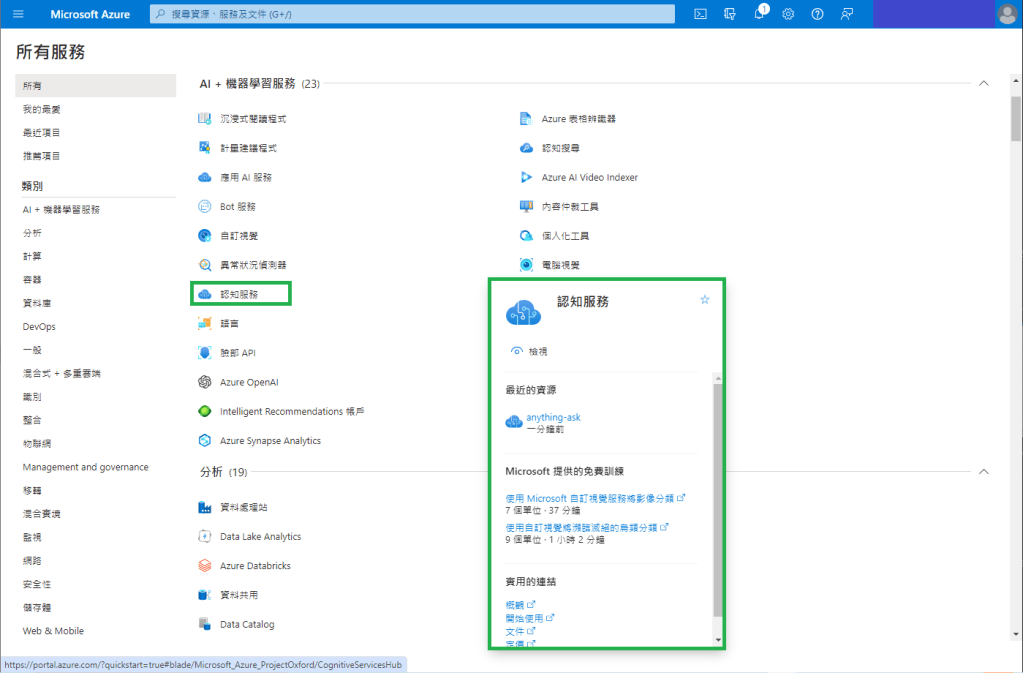
3. 再次登入 Azure ,一樣從左上角三條線選單中,挑出 “認知服務"。

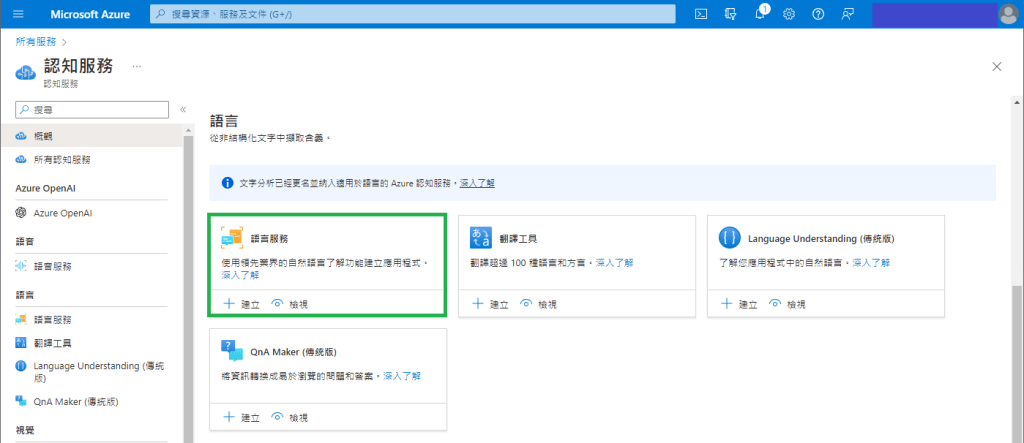
4. 第二方案開啟: “認知服務" > “語言服務"

回到 “所有服務" > “認知服務" 找看看,Language Service 應該就是 “語言服務",一樣先來 “深入了解" 一下。

來到了語言服務 這個頁面,先看介紹,下面也有一個 “Answer questions" 值得一探。

What is Azure AI Language? 的功能清單(Available features) 看到 Question answering ,這應該就是我想要的。

再看 Question answering 確認它可以將這些文件 (例如常見問題集、產品手冊、試算表或網頁) 會轉換成問答組。 嗯嗯,這值得一試。 (第二次點入是 中文的介紹 ,語言若有支援的話,可以按文章上方的地球切換喔。)

[相關連結]