
前篇 利用 Azure 來做問答機器 (2) – 了解 “語言服務" 告訴我們,現在要繼續往下走。
p.s. 進入以下操作前,記得還是要先有地基(建立 “資源群組"來畫地盤,登錄"虛擬網路"來給地址),可參考這篇 如何開始使用 Azure 來創建雲端服務 。
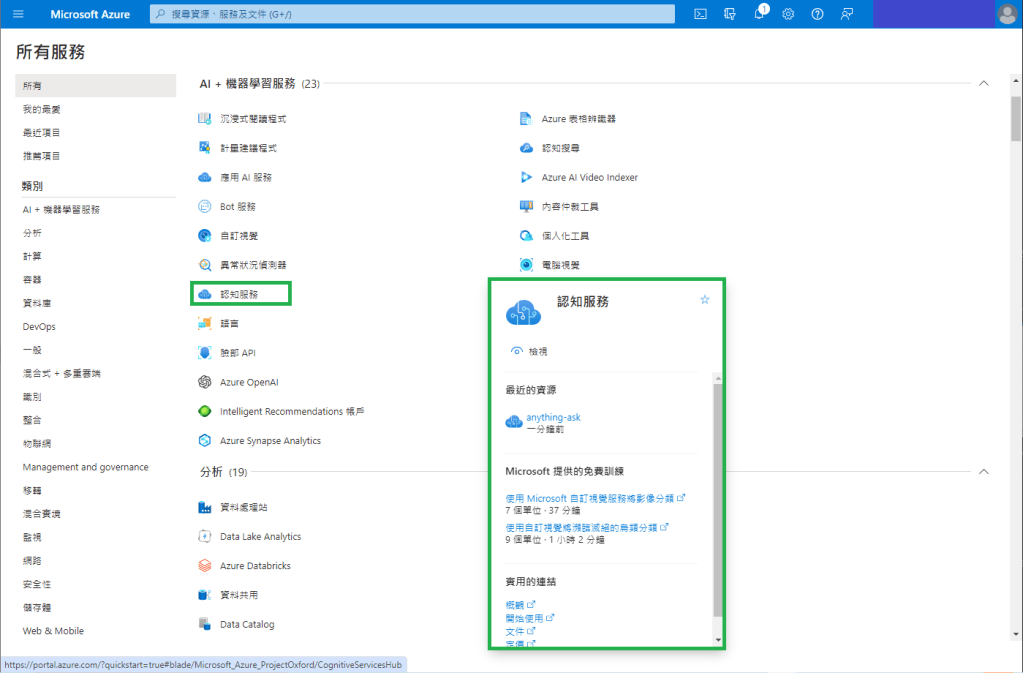
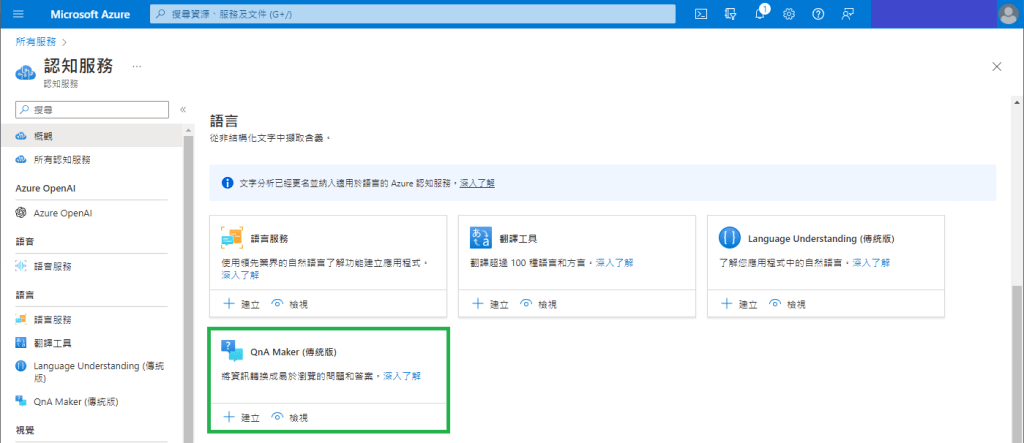
5. 就從 “認知服務" > “語言服務" > “問題解答" 著手吧!
說真的,以雲端小白來說,很多專有名詞無法一下子就理解,而且這文件也不是絕對的,就能參考的都大概瀏覽一下,先有概念。我覺得利用文件系統左邊的目標鎖定小範圍閱讀是好的開始。

先看 問題解答快速入門 看怎麼著手。這邊告訴我還要去啟用一個 “語言資源",動手吧!
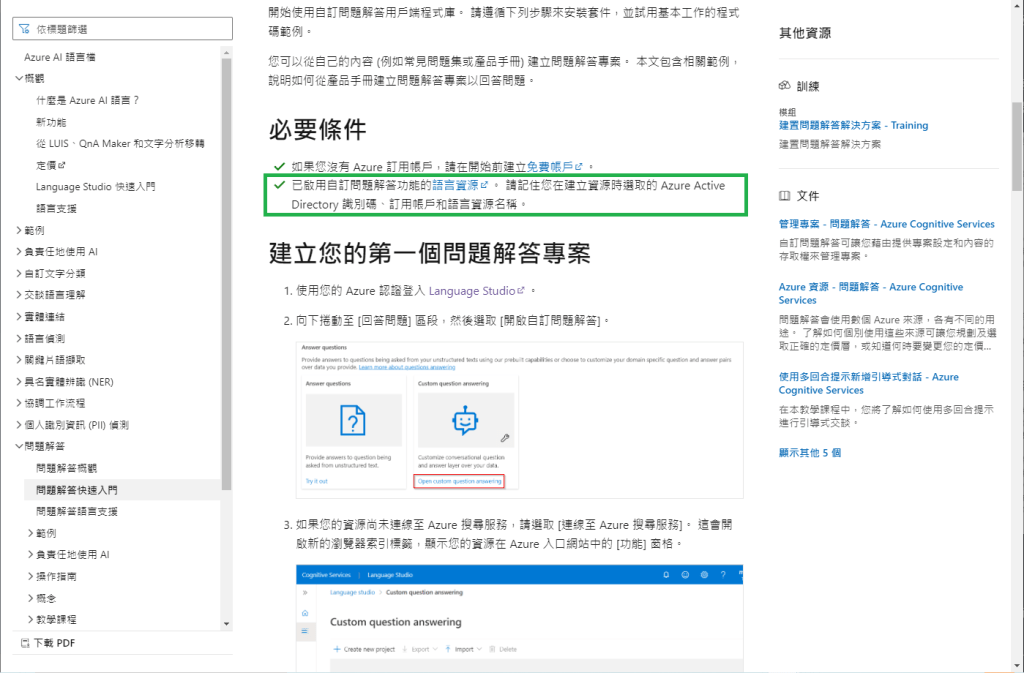
6. 啟用 “語言資源" 並取得 “管理金鑰"
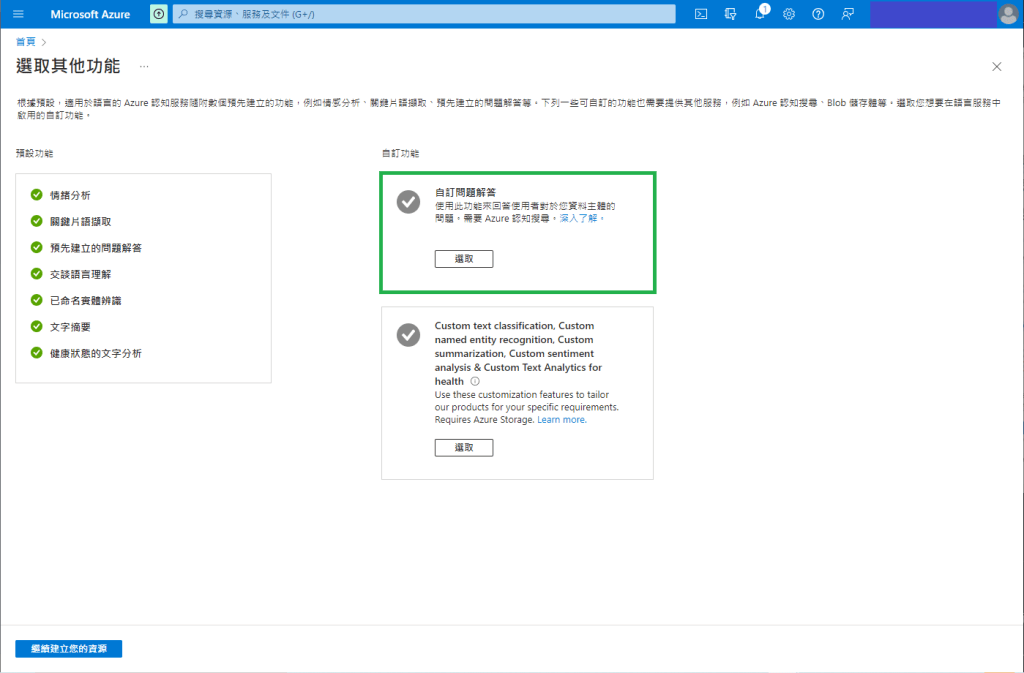
語言資源 導引到這個頁面,看起來有兩個自訂功能可以選,由於第二項提到 ‘健康文本分析’ ??? ,我想暫時先不著,先勾選"自訂問題解答"。
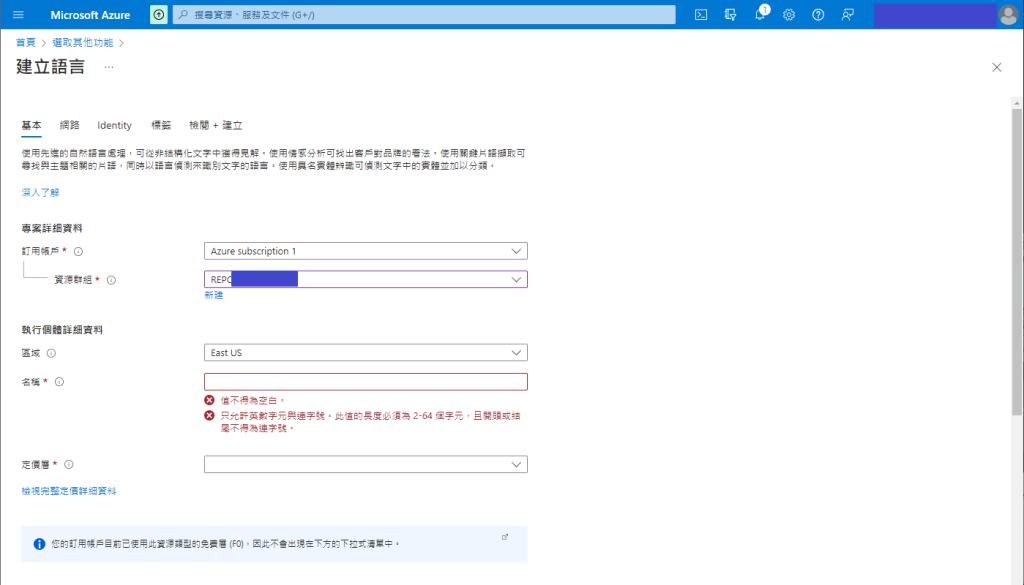
這邊的 “資產群組" 一樣選前面建立的 REPOxxxx ,然後照規則輸入一個名稱,我取 ask-anything。這邊要特別注意的是 慎選"定價層",因為不同的層級有不同的收費標準,免費試用的是 F級,這裡的 S級是要收費的喔。
從這邊一步一步往下設定,最後會得到以下的結果:
- 資源群組:REPOxxxx
- 端點:http://anything-ask.cognitiveservices.azure.com/
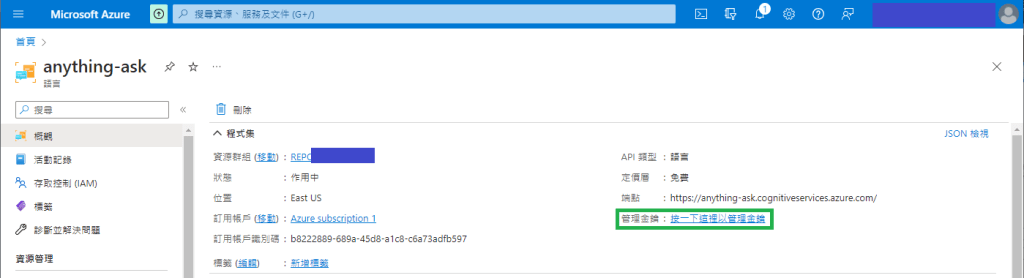
這裡要注意的是 “管理金鑰",後面會使用到,記得回來這邊找。

補充説明:"免費試用" 與 “隨選隨用"
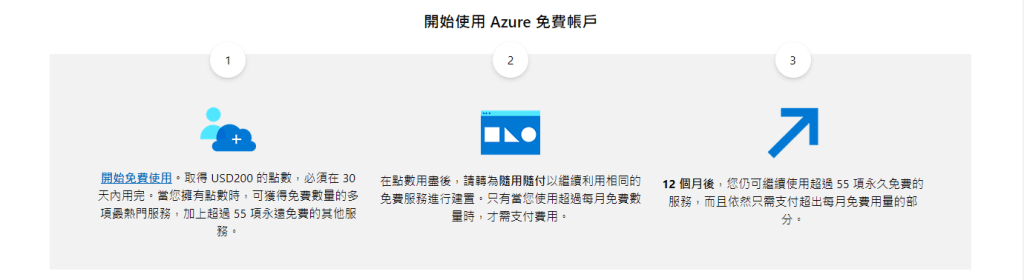
免費試用 指的是 取得 USD200 的點數,必須在 30 天內用完。當您擁有點數時,可獲得免費數量的多項最熱門服務,加上超過 55 項永遠免費的其他服務。
基本上在登入 Azure 時,即使是免費試用,它還是會要求你輸入信用卡卡號,但是它不會直接扣款。而是在你要建立每個服務時,讓你選 “定價層" 之類的,因為每種服務的定價都不一樣,所以它也會在該服務要收費的地方提供一個報價連結,像是 語言服務定價;所以要正式部署時,可以斟酌一下。
中英對照:
- “資源群組" = Resource groups
- “虛擬網路" = Virtual networks
- “認知服務" = Cognitive Services
- “語言服務" = Language service


 薪柴之間
薪柴之間 