
實測心得
稍微分享一下,好壞可以評估:
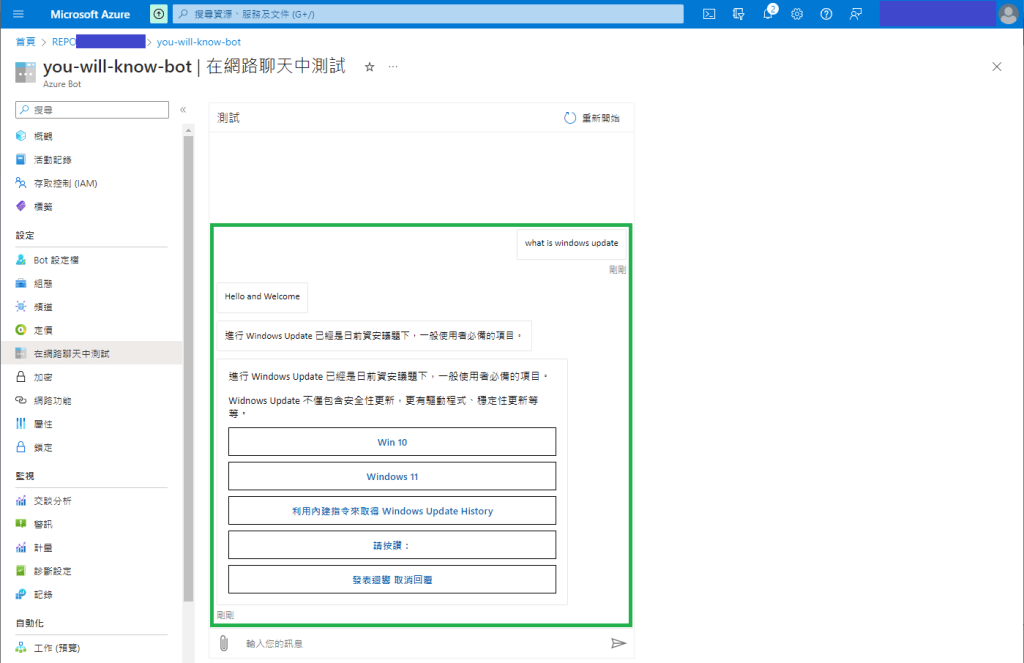
- 以結果來看,這真的是 No Code 就能建立一個問答機,可以了解單次問題的語意來找到資料來源並且做個摘要回答。
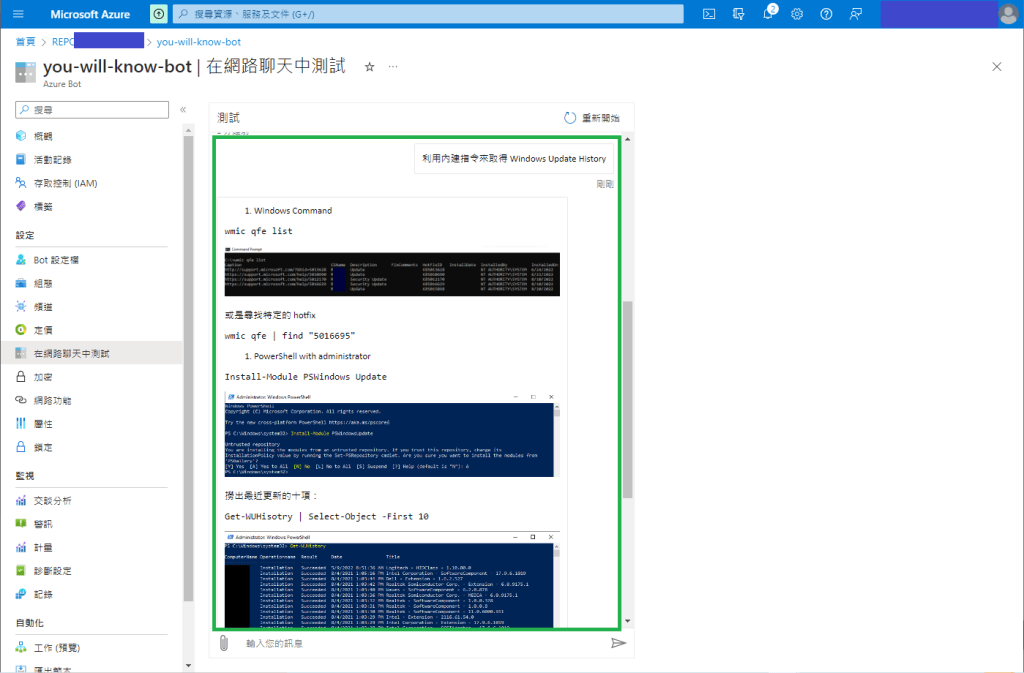
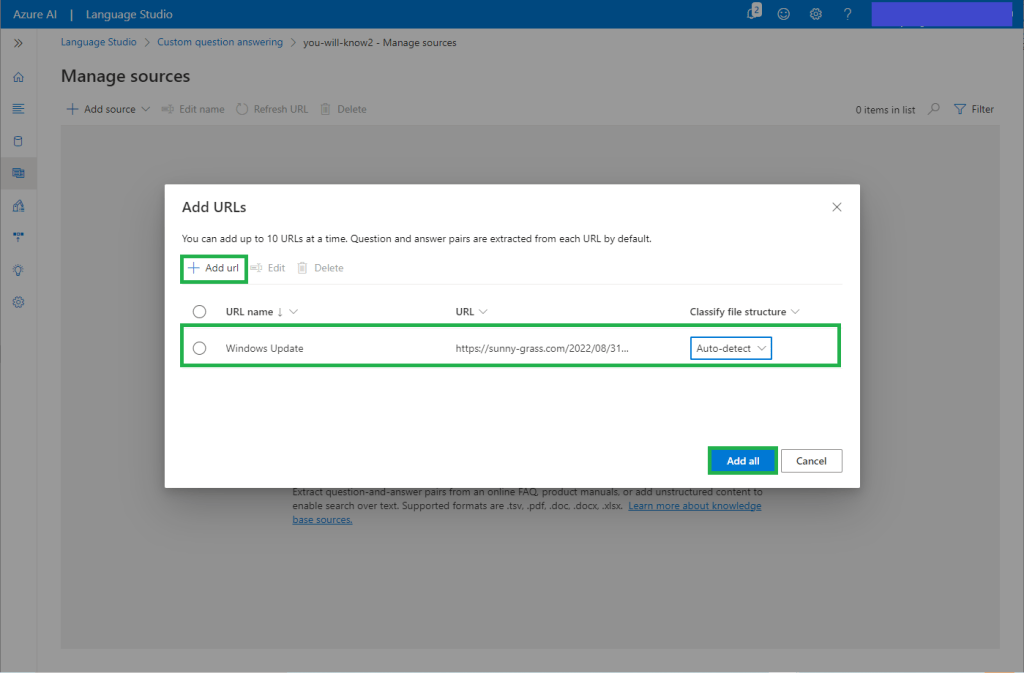
- 比較過 PDF / URL 兩種方式來建立問答庫,URL 的效果較好,因為能呈現裡面的圖片等非文字資訊,但也會帶出網頁中的雜訊。(有好有壞)
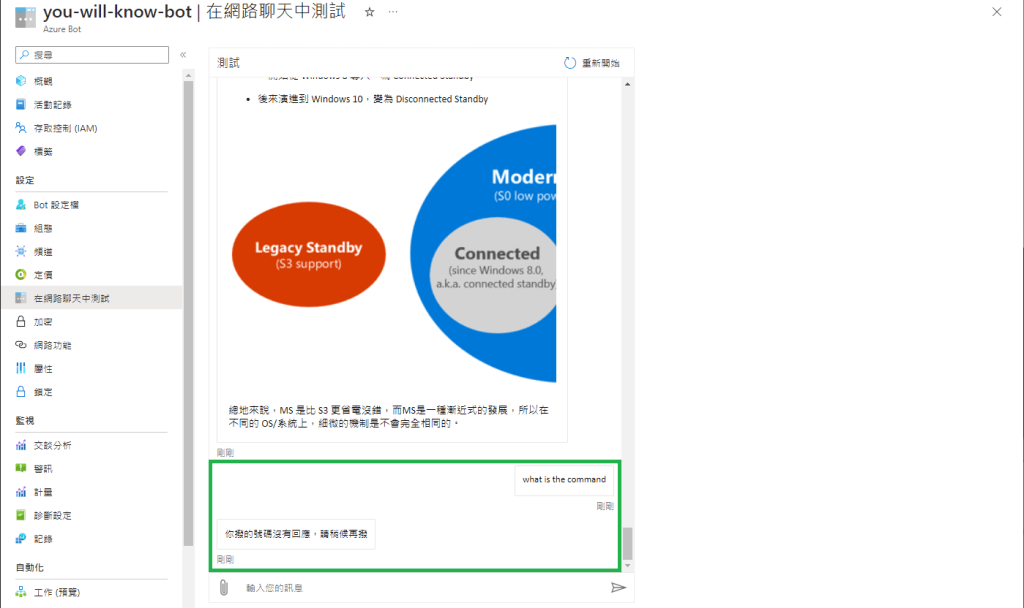
- 如果使用者手中就擁有這些問答庫的話,也許透過進階的搜尋就可以自己手動找到;所以關鍵在使用者有沒有抓到 “關鍵字" 的能力。
- 問答庫的建立需要一點巧思,最好是小問題小解答,不會一次暴露過多資訊使人迷亂。
- 這模型比較像是生活中去找信用卡客服專線那種感覺,實際若部署到真實網路上是依量計費喔。
重新回顧
最後就來提供完整的步驟,方便有興趣有需要的人索引。
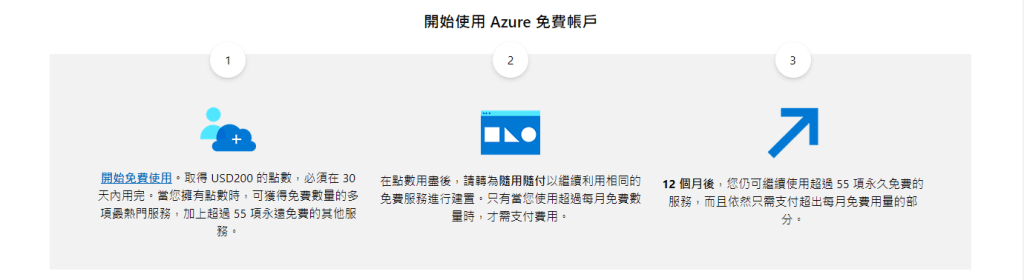
- 如何開始使用 Azure 來創建雲端服務
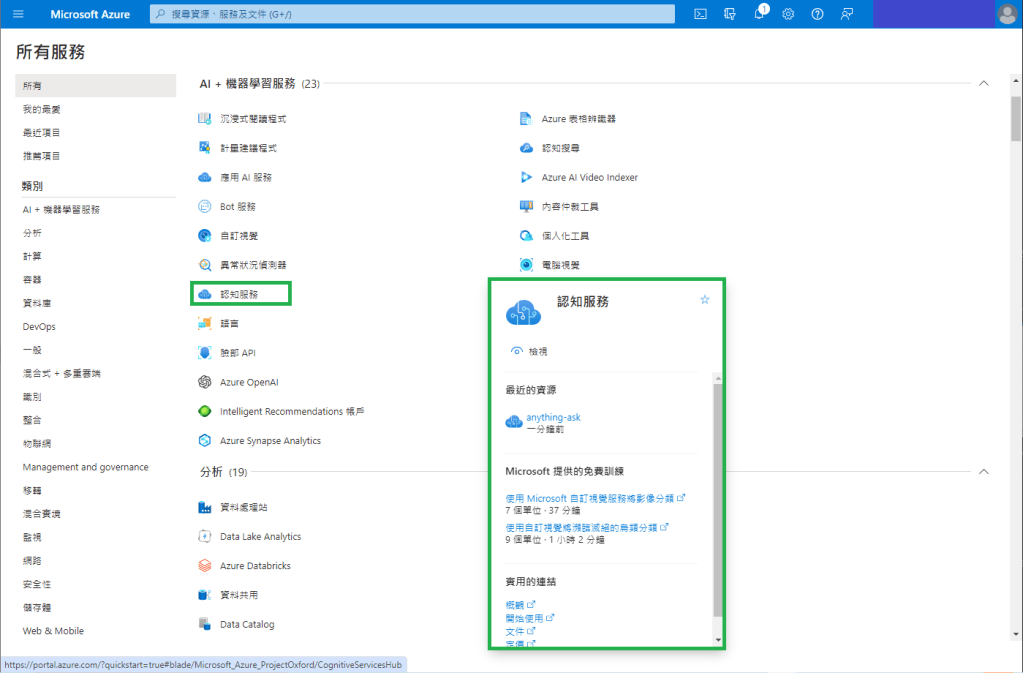
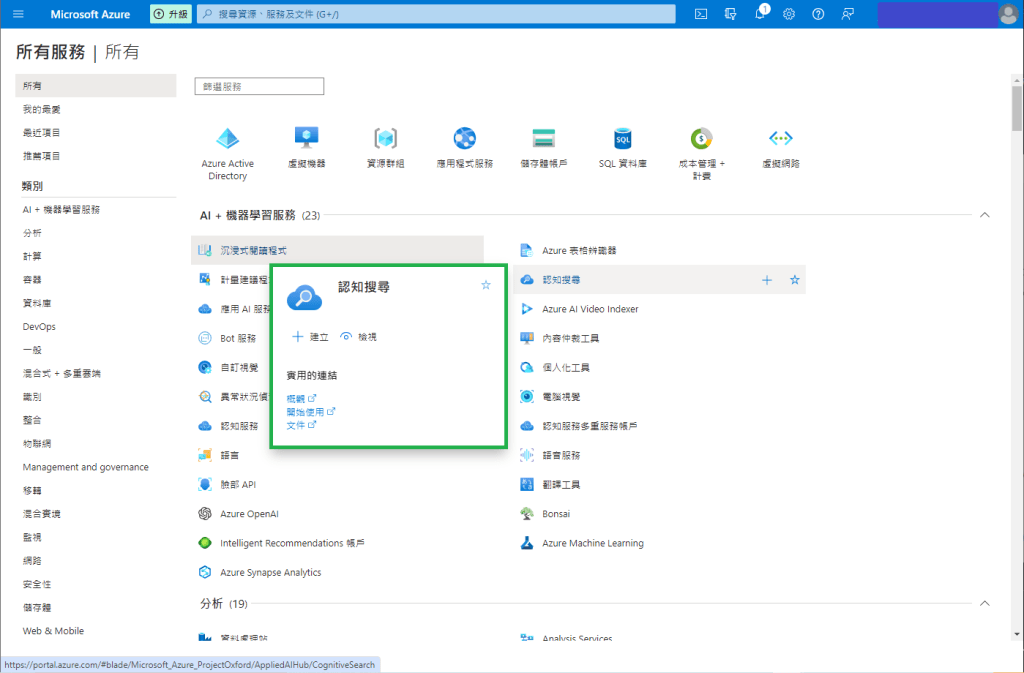
- 利用 Azure 來做問答機 (1) – 認識 “認知服務"
- 登入 Azure 之後,一樣從左上角三條線選單中,挑出 “認知服務"。
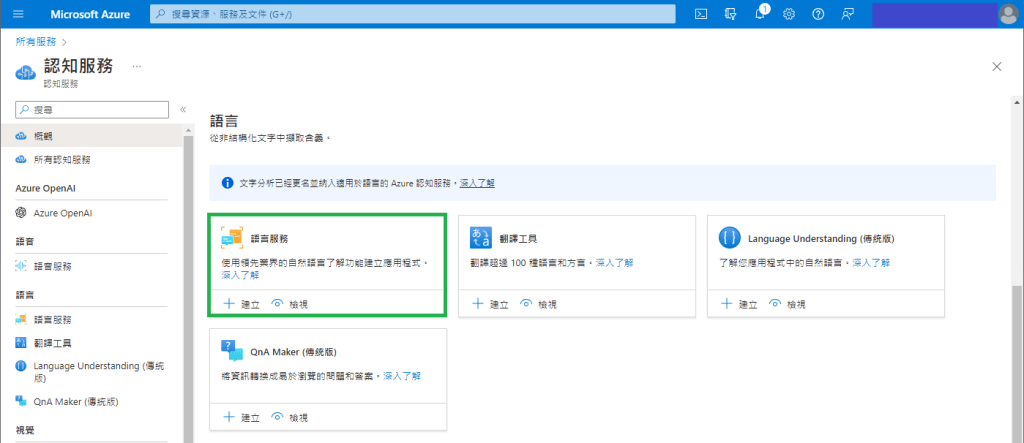
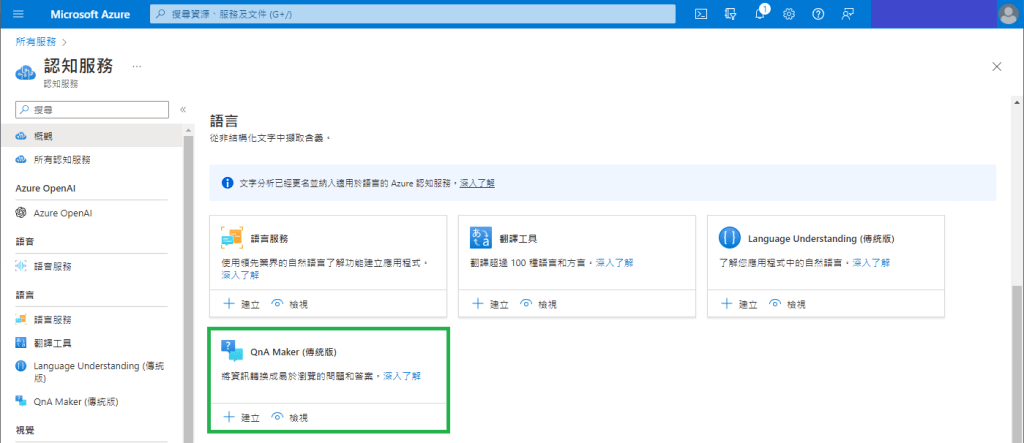
- 利用 Azure 來做問答機器 (2) – 了解 “語言服務"
- 再次登入 Azure ,一樣從左上角三條線選單中,挑出 “認知服務"。
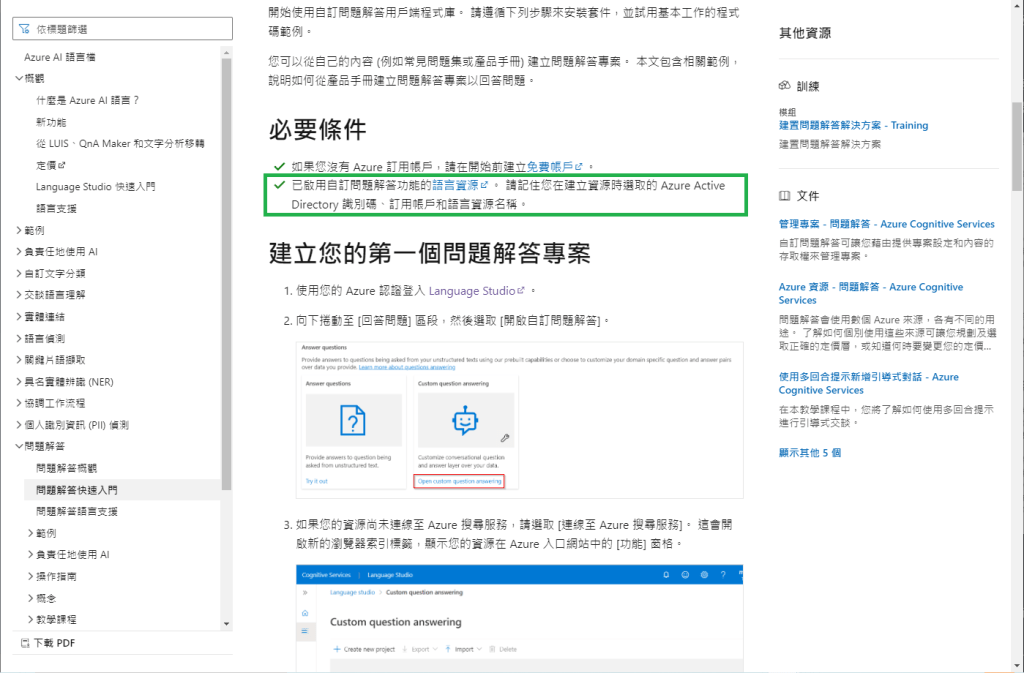
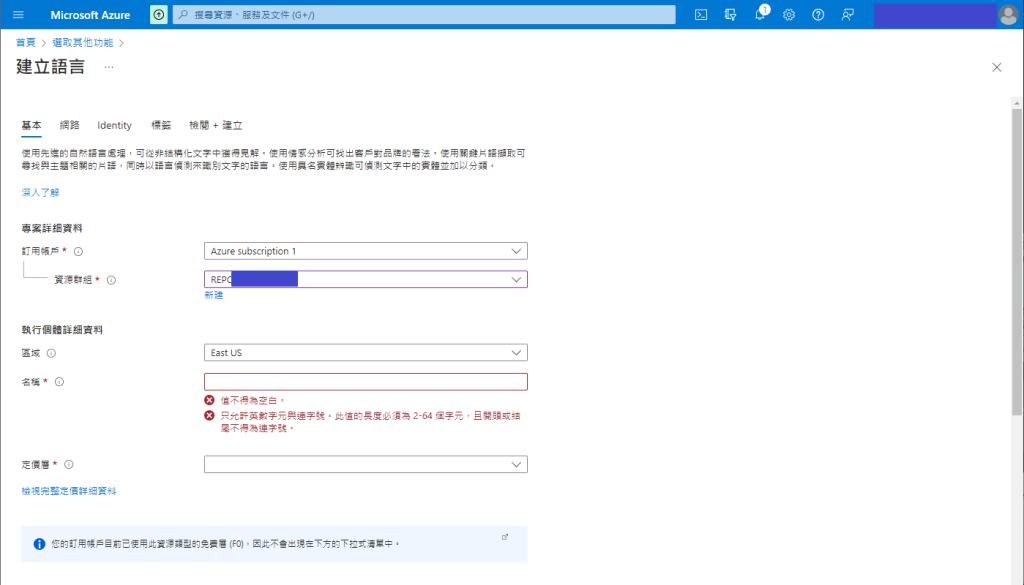
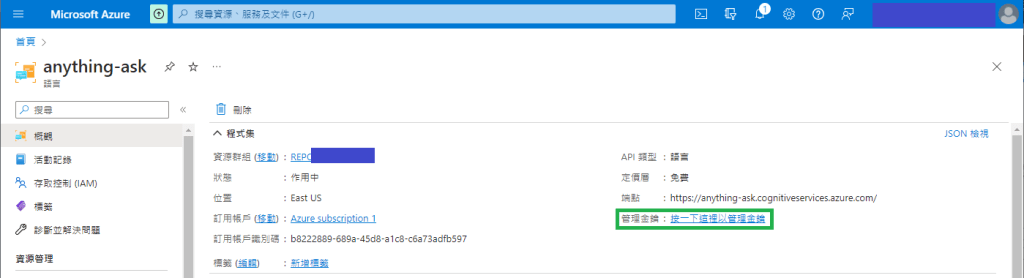
- 利用 Azure 來做問答機器 (3) – 啟用 “語言資源" 並取得 “管理金鑰"
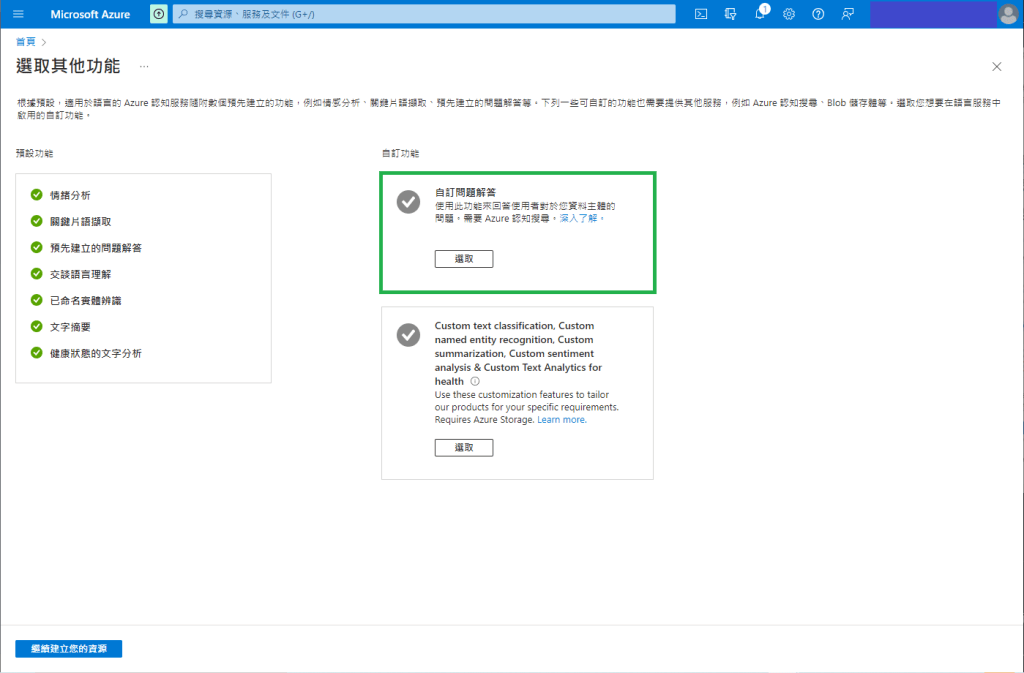
- 就從 “認知服務" > “語言服務" > “問題解答" 著手吧!
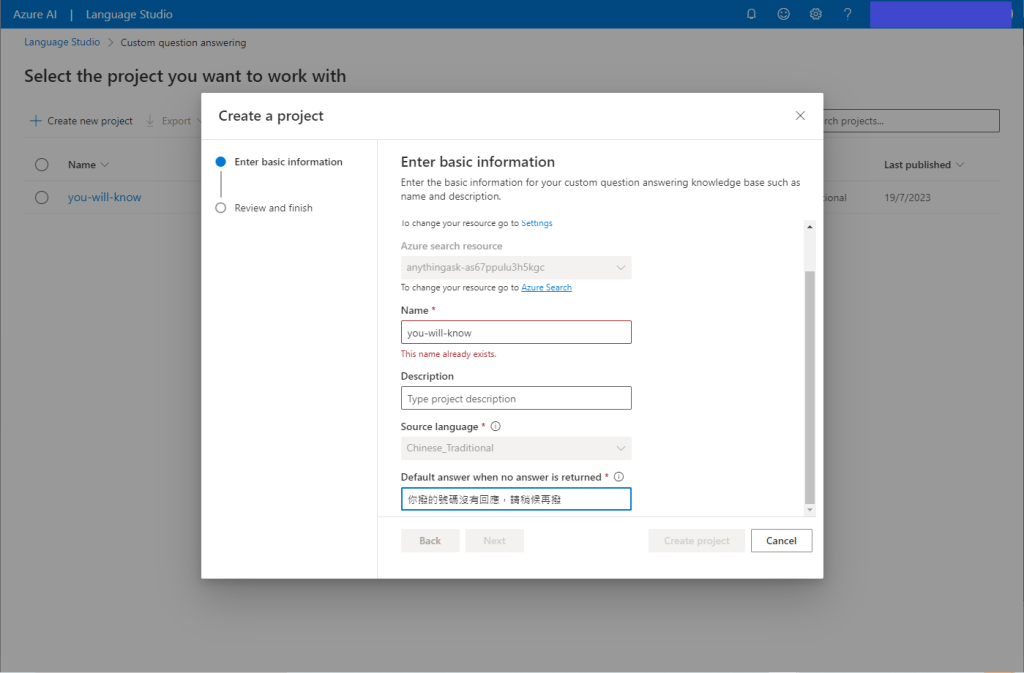
- 利用 Azure 來做問答機器 (4) – 建立問答資料庫
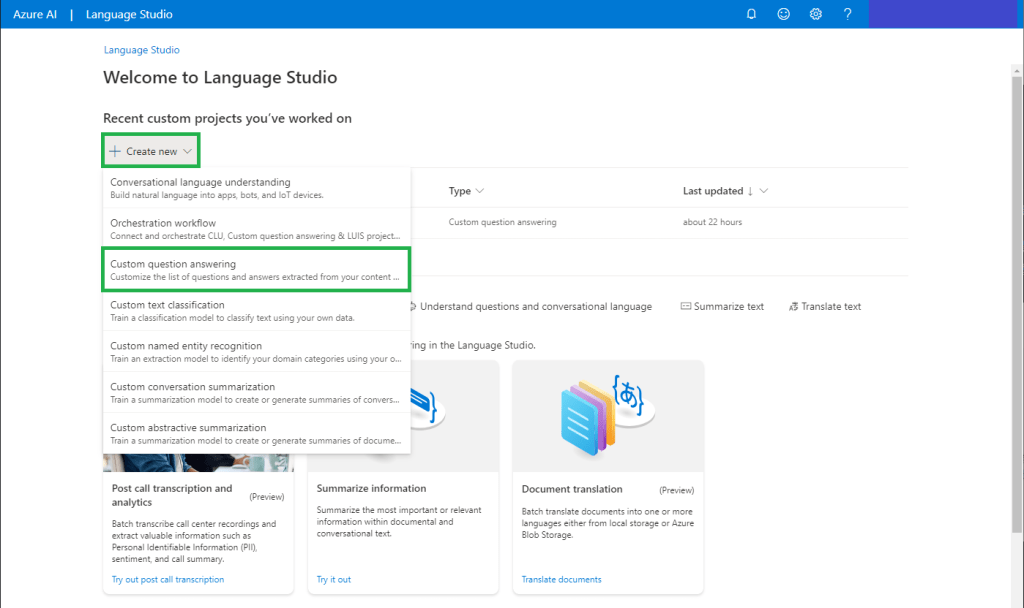
- 進入 “Language Studio"
- 利用 Azure 來做問答機器 (5) – 佈署問答機器人
- 佈署我的問答集
- 利用 Azure 來做問答機器 (6) – 開始封測啦!
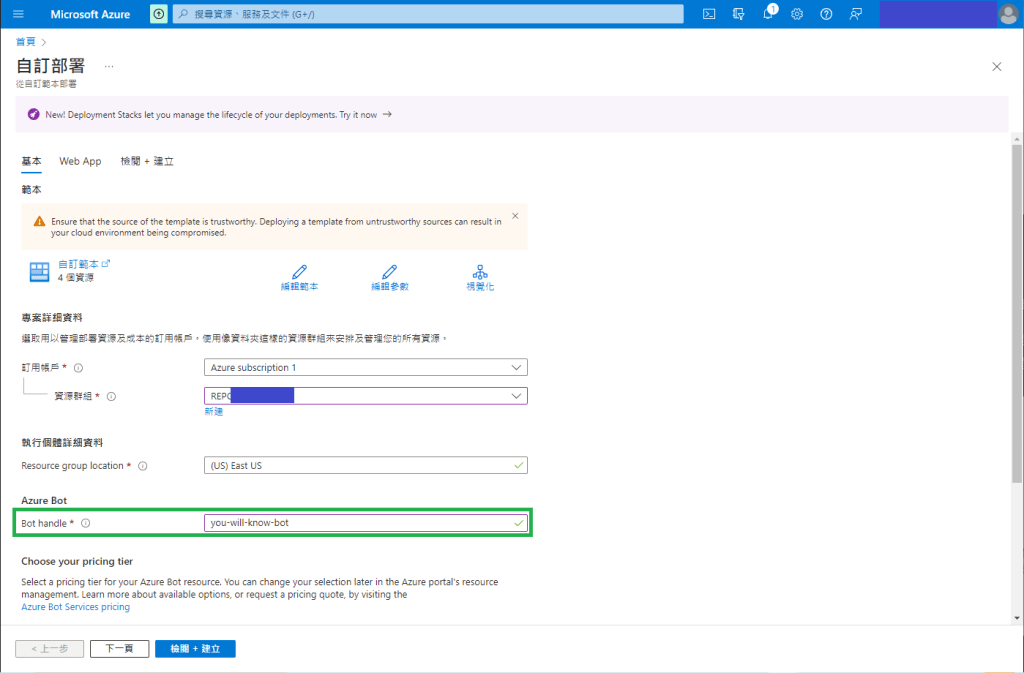
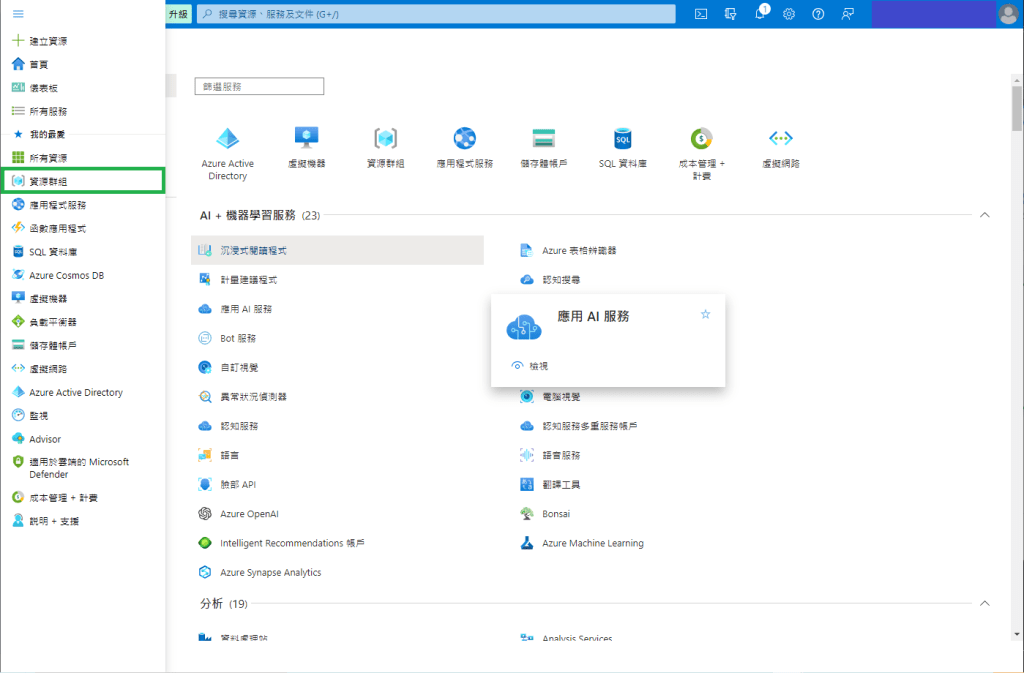
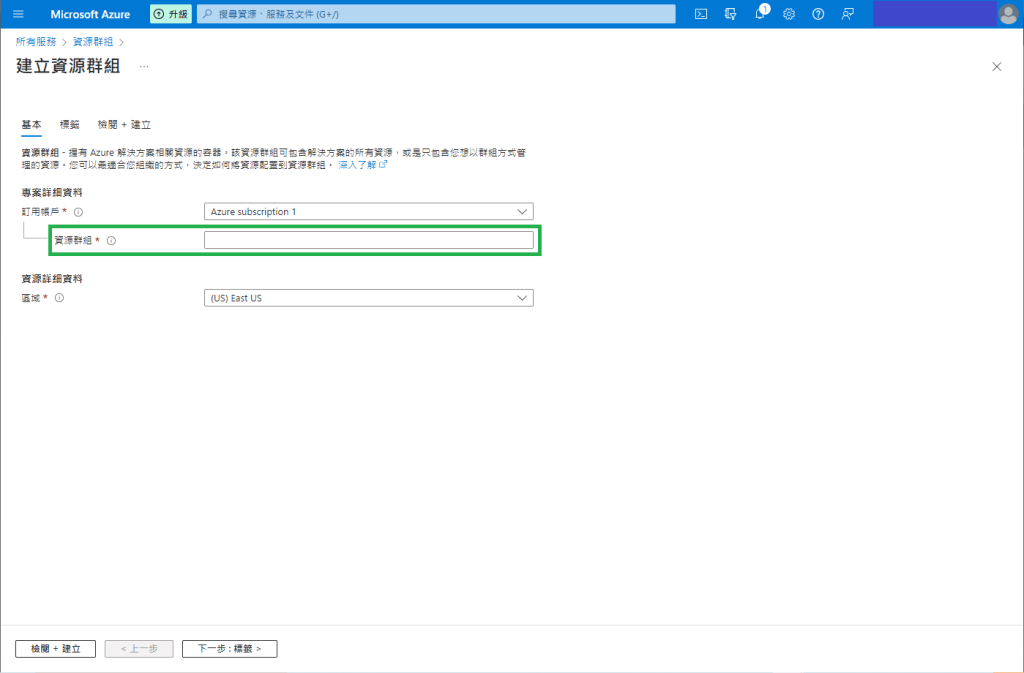
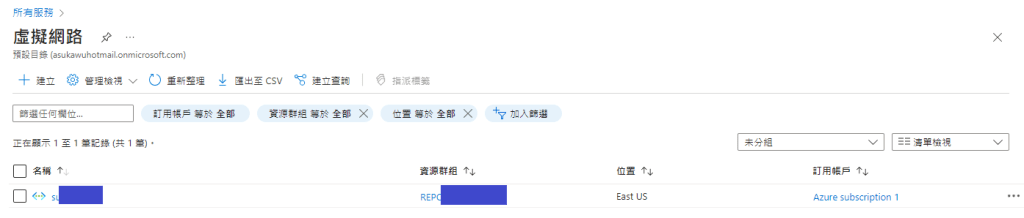
- 回到你的 Azure “資源群組" 找到建立的機器人
中英對照
- “資源群組" = Resource groups
- “虛擬網路" = Virtual networks
- “認知服務" = Cognitive Services
- “語言服務" = Language service


















 薪柴之間
薪柴之間 