
前篇 利用 Azure 來做問答機器 (4) – 建立問答資料庫 循著 “Language Studio" > “Custom question answering" 建立了簡單的自訂問答資料庫,那麼要來佈署囉!
p.s. 地基蓋好了沒(建立 “資源群組"來畫地盤,登錄"虛擬網路"來給地址),如果你第一次閲讀這篇,可參考這篇 如何開始使用 Azure 來創建雲端服務 開始。
9. 佈署我的問答集
從左邊小按鈕找到 “Deploy knowledge base" 按下去~
來到 Language Studio" > “Custom question answering" > 我的問答集之 “Deploy knowledge base"
按下 “Deploy" 它提示你,後面可以整合一個機器人喔。
再按一次 “Deploy"。

10. 建立問答機器人
其實這套 Azure AI | Language Studio 蠻友善的,你按下佈署之後,它就詢問你要不要建立機器人,按下 “Create a bot" 吧。

這邊的 “資源群組" 就是一開始建立的,Bot handle 就是你輸入的機器人名字。
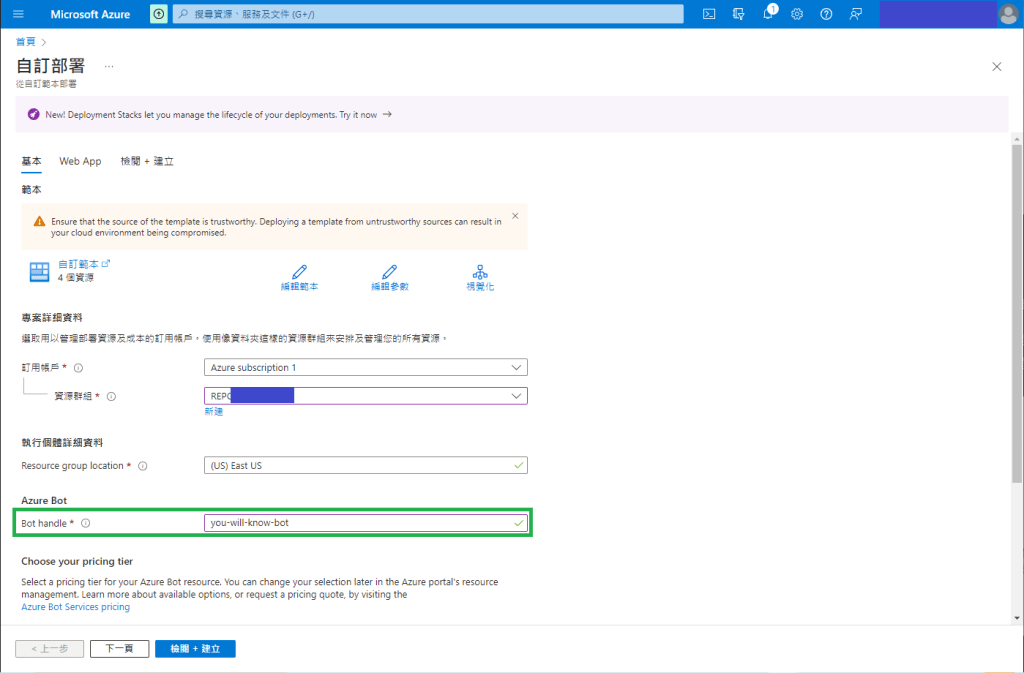
還記得你的金鑰在哪裡嗎?忘記了可以回到 “語言資源" 裡找一找。
或是看這篇回顧一下:利用 Azure 來做問答機器 (3) – 啟用 “語言資源" 並取得 “管理金鑰"

最後的資訊確認後,按 “建立" 。

恭喜你,部署完成囉!

下一篇我們要來測試結果,好期待~~~
中英對照:
- “資源群組" = Resource groups
- “虛擬網路" = Virtual networks
- “認知服務" = Cognitive Services
- “語言服務" = Language service
 薪柴之間
薪柴之間 